CodexとImageGen2で漫画を
動画化する初心者向け手順
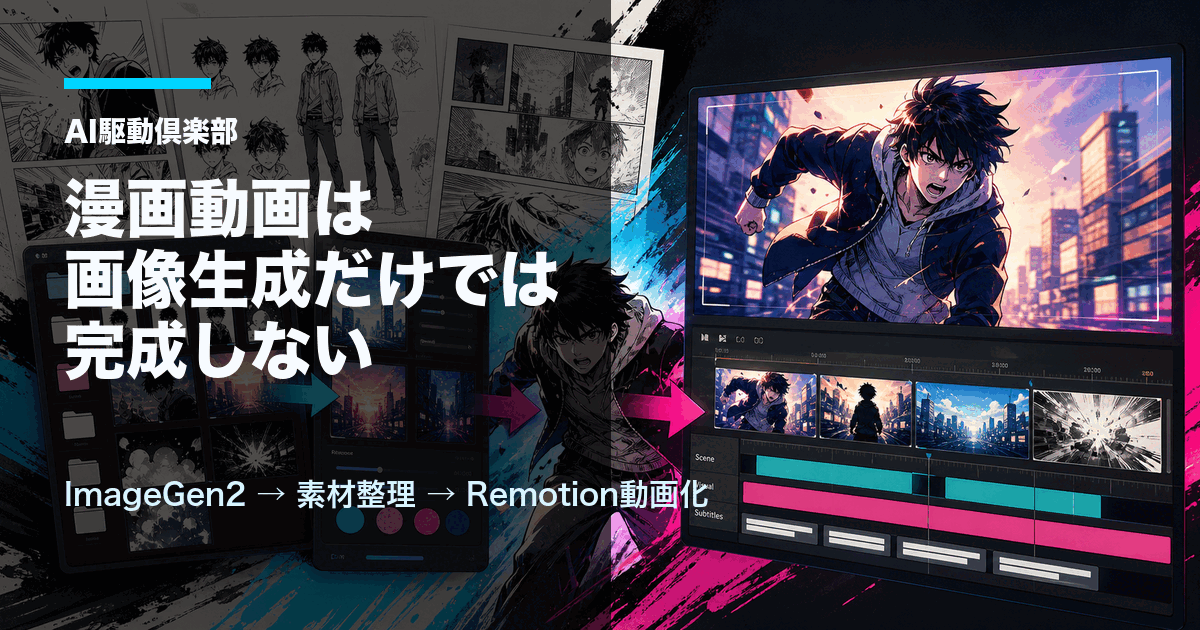
キャラクター参照画像、背景トーン、場面素材、字幕データを整理し、Codexで制作プロジェクトを管理して、最後にRemotionで動画化するのが安定した作り方です。
この記事で言うImageGen2とは、ChatGPTで使える画像生成機能「Image Generator 2」の通称です。日本語の指示文を貼るだけで、漫画のキャラクター画像や背景画像を生成できます。
最初に送るプロンプト
まずは細かい説明を読む前に、Codexへこのプロンプトを貼ってください。
秘密のキーや未公開資料は貼らないでください。参照画像も、権利的に使ってよい素材だけを入れてください。Codexで、ImageGen2を使った漫画動画制作プロジェクトを作りたいです。
目的:
漫画のキャラクター画像を安定して生成し、背景や場面の参考画像を整理し、最終的にRemotionで音声なしの縦型漫画動画に組み立てたいです。
完成物:
- 1080x1920の縦動画
- 30fps
- 30〜60秒程度
- 音声なし
- 字幕あり
- 1話分の短い漫画動画
- キャラクターの見た目がなるべくぶれない
- 背景トーンと場面の雰囲気がそろっている
- あとからBGM、効果音、音声ナレーションを追加できる構成
前提:
- Codexでプロジェクト全体を管理する
- ImageGen2でキャラクター画像と場面素材を生成する
- Remotionで動画化する
- Node.jsが入っている前提で進める
- 今回は音声ファイルを使わない
- APIキー、パスワード、顧客情報、未公開資料は入れない
- 権利的に使える参照画像だけを使う
作ってほしいファイル構成:
manga-video-project/
assets/
references/
character-base/
backgrounds/
scenes/
generated/
characters/
backgrounds/
panels/
prompts/
character-style.md
scene-prompts.md
negative-prompts.md
src/
data/
story.json
panels.json
captions.json
components/
MangaPanel.tsx
CaptionLayer.tsx
MangaVideo.tsx
Root.tsx
public/
manga/
out/
manga-video.mp4
README.md
実装してほしいこと:
1. 参照画像の置き場所と命名ルールをREADMEに整理する
2. キャラクターを安定させるための character-style.md を作る
3. ImageGen2に渡す場面別プロンプトを scene-prompts.md にまとめる
4. 使わない表現や崩れやすい要素を negative-prompts.md にまとめる
5. story.json に漫画の流れを入れる
6. panels.json に画像ファイル、表示秒数、ズーム方向、字幕IDを入れる
7. captions.json に字幕テキストを入れる
8. Remotionで画像と字幕を読み込み、縦型動画として組み立てる
9. 音声なしでも成立するように、字幕と画面テンポを優先する
10. あとから音声を足せるように、字幕データと画面データを分ける
確認コマンド:
- npm run dev
- npm run render
最後にREADMEへ、参照画像、ImageGen2、Remotion、音声追加の拡張方法を初心者向けにまとめてください。この記事で分かること
「AIで漫画を動画にしたい」と思った時、多くの人は最初に画像生成だけを見ます。でも実際に作ってみると、問題は画像生成だけではありません。
キャラクターの顔が毎回変わる。服のデザインがぶれる。背景のトーンが合わない。ファイル名がぐちゃぐちゃになる。最後に動画化しようとして、Remotion側で素材を読み込めない。
漫画動画を作るなら、先に「素材の置き場所」「参照画像」「プロンプト」「生成結果」「動画用データ」を分けておくべきです。
ImageGen2は画像を作る役割、Codexは制作プロジェクトを整理して実装する役割、Remotionは完成素材を動画に組み立てる役割です。
漫画動画制作の全体像
今回作るのは、1話分の短い漫画動画です。縦型(アスペクト比9:16、1080x1920、30fps)、30〜60秒、音声なし、字幕あり、5〜8枚程度の漫画画像で構成します。
最初から完璧なアニメーションを目指さず、まずは漫画のコマを順番に見せる。次に字幕を入れる。次に少しだけ動きを入れる。最後に必要なら音声を追加する。この順番が安全です。
ImageGen2でキャラクターを
安定させる考え方
漫画動画で一番困りやすいのは、キャラクターが毎回別人になることです。顔、髪型、服装、年齢感、表情の方向性が変わると、動画として一気に見づらくなります。
これを避けるには、毎回ゼロからプロンプトを書くのではなく、キャラクターの土台を固定します。
main-character:
- 20代前半の女性
- 黒髪のショートボブ
- 大きすぎない丸い目
- 白いシャツと紺色のカーディガン
- 落ち着いた表情
- 現代Web漫画に近い線
- 背景になじむ自然な彩色

avoid:
- 髪型をロングヘアにしない
- 服の色を赤にしない
- 目を大きくしすぎない
- 3D風にしない
- 写実的にしない
- 顔の輪郭を変えすぎない素材ディレクトリと
ファイル名のルール
素材管理は地味ですが、漫画動画ではかなり重要です。ファイル名が雑だと、Codexにも人間にも意味が分からなくなります。
manga-video-project/
  assets/
    references/
      character-base/
      backgrounds/
      scenes/
    generated/
      characters/
      backgrounds/
      panels/
  prompts/
  src/
    data/
  public/
    manga/
  out/
references は生成の基準にする素材、generated はImageGen2の生成結果、public/manga はRemotionで使う採用画像だけを置く場所です。
character-main-front-v01.png
scene-02-closeup-serious-v01.png
panel-03-resolution-v01.png
image1.png
test.png
final2.png
いい感じ.png
Codexに素材を
読み込ませる流れ
素材を置いたら、Codexへ「このフォルダ構成を前提に作業して」と伝えます。最初に頼むことは、画像生成ではなく、素材の棚卸しです。
このプロジェクトには、漫画動画用の参照画像があります。

assets/references/character-base/
assets/references/backgrounds/
assets/references/scenes/

まず、この3つのフォルダの役割をREADMEに整理してください。
次に、ImageGen2で追加生成する時に使うプロンプト管理ファイルを prompts/ に作ってください。
最後に、Remotionで読み込むための panels.json の設計案を出してください。
まだ実装はしなくて大丈夫です。
いきなり「漫画動画を作って」と頼むと、素材整理、画像生成、Remotion実装が混ざります。素材の棚卸し、プロンプト設計、保存ルール、動画化の順に分けると安定します。
ImageGen2用プロンプトを
分けて管理する
ImageGen2用のプロンプトは、1つの長文に全部入れない方が扱いやすいです。おすすめは、キャラクター、場面、避けたい表現の3つに分けることです。
Remotionで漫画動画に
組み立てる
採用画像が決まったら、Remotionで動画にします。RemotionはNode.jsで動くツールなので、パソコンにNode.jsが入っていることが前提です。画像データと字幕データを分けると、あとから音声を入れやすくなります。
[
  {
    "id": "panel-01",
    "image": "/manga/panel-01-intro-v01.png",
    "duration": 5,
    "captionId": "caption-01",
    "motion": "slow-zoom-in"
  },
  {
    "id": "panel-02",
    "image": "/manga/panel-02-conflict-v01.png",
    "duration": 6,
    "captionId": "caption-02",
    "motion": "pan-right"
  }
]{
"caption-01": "昨日まで、普通の日常だった。",
"caption-02": "でも、1通の依頼で流れが変わった。"
}Remotion側では、現在の秒数を計算し、どのパネルを表示するか決め、画像を軽く動かし、字幕を下部に出します。最初から凝った演出を入れすぎないことが大事です。
音声なしで成立させる
字幕設計
今回は音声なしです。だから、字幕がストーリーの進行役になります。ただし、字幕を長くしすぎると読まれません。
彼女は昨日まで普通に生活していたのですが、突然届いた仕事の依頼によって人生が大きく変わり始めることになります。
昨日まで、普通の日常だった。
でも、1通の依頼で流れが変わった。
字幕は1画面あたり20〜35文字程度を目安にします。顔にかぶせない、下部に余白を作る、背景が明るい時は半透明の黒帯を入れる。この3つだけでも読みやすさが変わります。
あとから音声や効果音を
追加する拡張性
今回は音声なしですが、あとから音声を追加できるように作っておくと便利です。ポイントは、画像、字幕、音声のデータを分けることです。
{
  "bgm": "",
  "voice": [],
  "sfx": []
}
最初は audio.json を空にしておいて構いません。将来ナレーションを追加する場合、字幕IDと音声ファイルを対応させれば、音声なし版から音声あり版へ発展させやすくなります。
よくあるエラーと対処法
キャラクターの顔が毎回変わります
ベース画像、キャラクター設定、避けたい表現を分けて管理してください。正面、横顔、表情差分などの基準画像を先に用意します。
背景の雰囲気が合いません
背景トーン用の参考画像を assets/references/backgrounds/ に置き、場面ごとのプロンプトにも同じ方向性を書きます。
字幕を置く場所がありません
画像生成の段階で「下部に字幕スペースを残す」と指示してください。すでに画像がある場合は、Remotion側で画像を少し上に寄せます。
Remotionで画像が表示されません
public/manga/ に画像が置かれているか確認してください。/manga/panel-01.png と参照する場合、ファイルは public/manga/panel-01.png に置きます。
商用利用しても大丈夫ですか?
使う画像生成サービス、参照画像、生成結果、BGM、フォントによって条件が変わります。必ず各サービスの利用規約と素材の権利を確認してください。
AIに聞くためのプロンプト集
漫画動画の制作で迷ったら、状況を整理してAIに渡すと早く進みます。エラー文を検索するより、今の状態をそのまま伝える方が確実です。
秘密のキー、パスワード、顧客情報、決済情報は貼らないでください。参照画像も、権利的に使ってよい素材だけを渡してください。キャラ生成で迷った時
ImageGen2で漫画の主人公を作りたいのですが、キャラクターデザインが決まりません。

作りたい動画の雰囲気:
見せたい相手(SNSのフォロワー、お客さんなど):
主人公の年齢や性別のイメージ:
好きな絵柄の方向性(現代Web漫画風、少年漫画風など):

初心者向けに、キャラクター設定文のたたき台を3案作ってください。
それぞれ、髪型、服装、目の形、線の太さ、避けたい表現まで書いてください。キャラクターが安定しない時
ImageGen2で漫画キャラクターを生成しています。

困っていること:
- 顔が毎回変わる
- 髪型が変わる
- 服装が変わる

参照画像の置き場所:
assets/references/character-base/

現在のキャラクター設定:

避けたい表現:

この情報を元に、キャラクターを安定させるための character-style.md と negative-prompts.md を改善してください。場面プロンプトを作りたい時
漫画動画の場面画像をImageGen2で作りたいです。

ストーリー:
キャラクター設定:
背景トーン:
場面数:
字幕を置く位置:

scene-prompts.md に入れる場面別プロンプトを作ってください。
各場面で、構図、表情、背景、字幕スペース、避けたい崩れも書いてください。素材整理を頼む時
漫画動画用の画像が、いろいろな場所に散らかっています。

今ある素材:
- キャラクターの画像が◯枚
- 背景の画像が◯枚
- 生成に失敗した画像も混ざっている

assets/references/ と assets/generated/ に分けるルールで、
どのファイルをどこへ移動して、どんなファイル名に直すべきか、
初心者向けに手順を整理してください。
ファイルの削除は、私が確認するまでしないでください。Remotionで動画化したい時
生成済みの漫画画像をRemotionで動画化したいです。

画像の場所:
public/manga/

作りたい動画:
- 1080x1920
- 30fps
- 音声なし
- 字幕あり
- 30〜60秒

panels.json と captions.json を読み込み、画像を順番に表示して、軽いズームと字幕を入れるRemotion構成を作ってください。動画化でエラーが出た時
Remotionで漫画動画を書き出そうとしたら、エラーが出ました。

実行したコマンド:
画面に表示されたエラー文(そのまま貼る):
画像を置いている場所:
public/manga/

秘密のキーやパスワードは貼っていません。
初心者向けに、原因の候補と、確認する順番を教えてください。音声追加へ拡張したい時
今は音声なしの漫画動画です。
あとからBGM、効果音、ナレーションを追加できるようにしたいです。

現在のデータ:
- panels.json
- captions.json

audio.json の設計と、Remotion側で将来読み込める構成案を作ってください。
今すぐ音声ファイルは使いません。実務での使い方
Codex、ImageGen2、Remotionを組み合わせると、漫画動画の制作はかなり広がります。
画像の権利、キャラクターの類似、字幕の表現、サービスの利用規約は必ず人間が確認してください。
Codex記事・Remotion記事も
合わせて読む
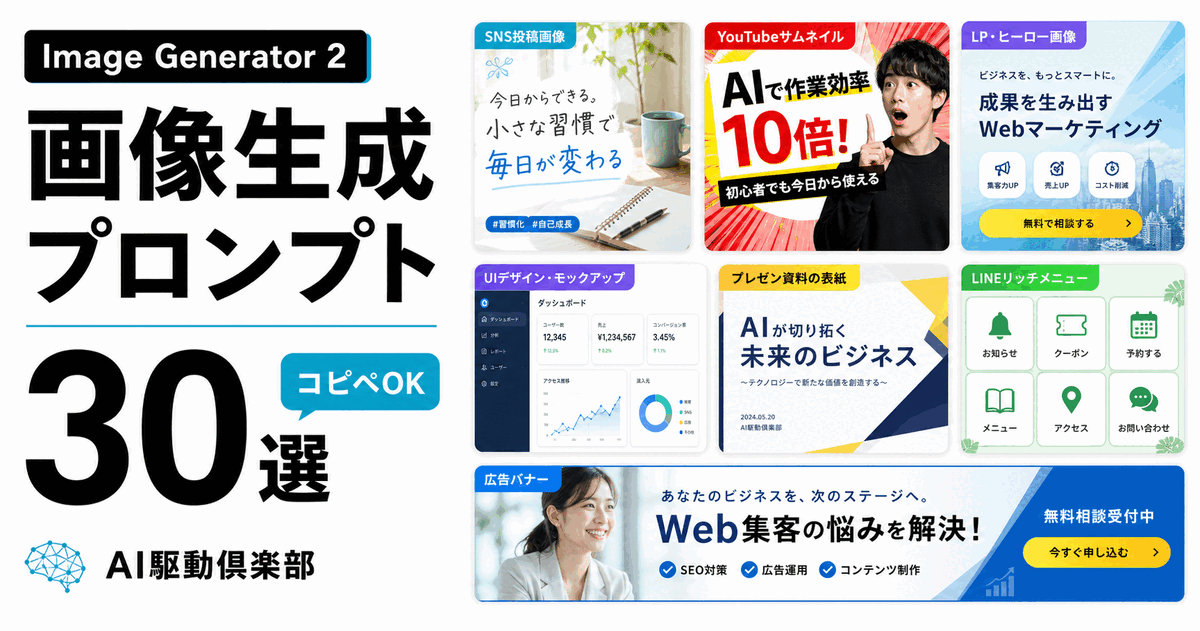
まだCodexを入れていない人や、Remotionの基本を見たい人は、先にこちらを確認してください。
よくある質問
ImageGen2だけで漫画動画は作れますか?
画像生成だけならできますが、動画として安定させるには素材管理と編集工程が必要です。この記事では、ImageGen2で画像を作り、Codexでプロジェクトを整理し、Remotionで動画化する前提にしています。
キャラクターを完全に固定できますか?
完全固定は難しいです。ただし、ベース画像、キャラクター設定、避けたい表現、採用チェックを組み合わせることで、かなり安定させやすくなります。
音声なしでも動画として成立しますか?
成立します。ただし、字幕が短く読みやすいこと、画像の流れで意味が分かること、表示時間が短すぎないことが重要です。
最初から音声ありで作った方がいいですか?
初心者は音声なしから始める方が安全です。画像、字幕、秒数が固まってから、BGMやナレーションを追加すると修正しやすいです。
漫画のコマは何枚くらい必要ですか?
最初は5〜8枚で十分です。30〜60秒の短い動画なら、1枚あたり4〜7秒程度で見せると作りやすいです。
既存の漫画やアニメの絵柄に寄せてもいいですか?
おすすめしません。権利や類似の問題が出やすいため、既存作品や実在人物に似せる指示は避け、オリジナルのキャラクターと世界観で作る方が安全です。
まとめ CodexとImageGen2で
漫画を動画にするなら
CodexとImageGen2で漫画を動画にする時、重要なのは画像生成だけではありません。
キャラクターのベース画像を先に置く。背景トーンと場面参考画像を整理する。プロンプトを分けて管理する。生成画像を採用チェックする。Remotionで画像と字幕を動画にする。
- キャラクターのベース画像を用意する
- 背景トーンの参考画像を用意する
- prompts/ にキャラクター設定と場面プロンプトを作る
- ImageGen2で漫画画像を生成する
- 採用画像だけを public/manga/ に入れる
- panels.json と captions.json を作る
- Remotionで音声なし動画として書き出す
- 必要ならあとから音声や効果音を追加する
まずは、3枚の画像と3つの字幕で動く動画を作る。次に5枚に増やす。次にキャラクターの表情差分を増やす。最後に音声やBGMを足す。この順番なら、無理なく実務に近い形へ育てられます。
更新履歴
- 2026-07-02 タイトルと説明文を見直し、ImageGen2の定義を追記。FAQ構造化データを本文6問と同期し、AIプロンプト集を7本へ増強。プロンプト30選記事への導線と用語集を追加
- 2026-05-07 初版公開