Remotionで作る
自動AI動画制作ガイド
初心者向け
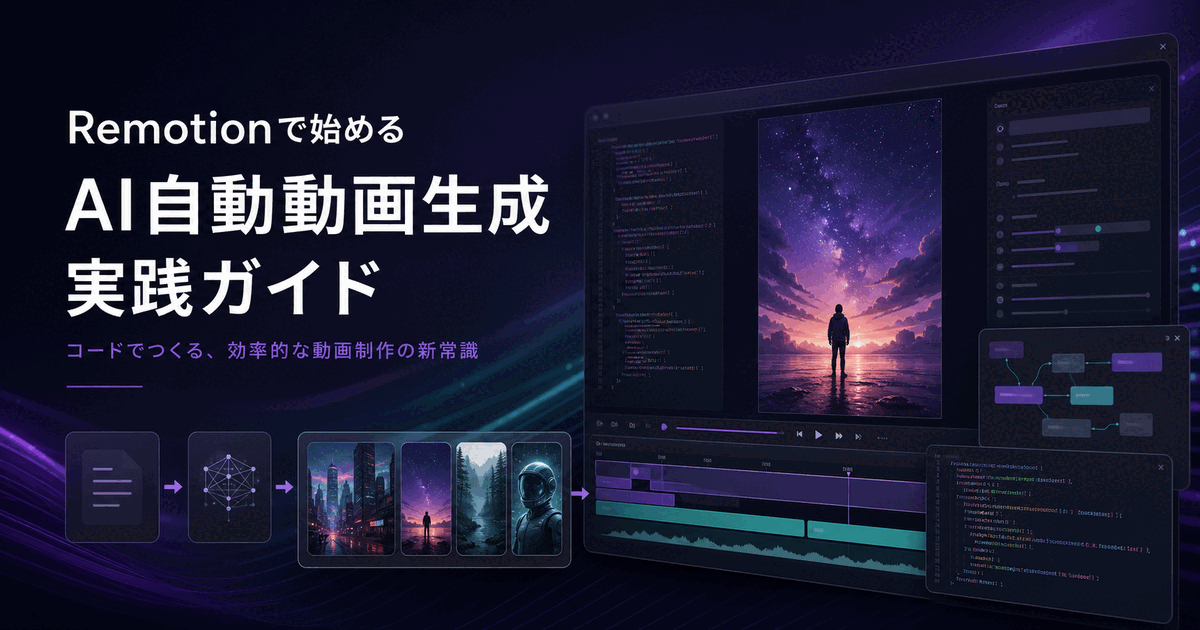
Remotionで自動AI動画を作る方法を、初心者向けにまとめました。
Remotionをインストールして、OpenAI APIでランキング内容を作り、Kie.aiの動画生成APIと組み合わせ、最後にFFmpegで動画を書き出すところまで進めます。
動画制作は、編集ソフトだけで作る時代から変わっています。
AIに企画を作らせ、コードで動画を組み、書き出しまで進めます。
最初に送るプロンプト
まずは細かい説明を読む前に、Claude CodeかCodexにこのプロンプトを貼ってください。
秘密のキーそのものは、AIチャットに貼らないでください。.env の項目名だけを使い、値は自分のPC側で入れます。Remotionでランキング動画を作るプロジェクトを作ってください。
目的:
Claude Code / Codex のようなAI作業ツールを使って、縦型のランキング動画を作りたいです。
完成物:
- 1080x1920の縦動画
- 30fps
- 35秒前後
- 5位から1位までのランキング表示
- 背景にKie.aiで生成したAI背景動画を使用
- ランキング内容はOpenAI APIで生成
- 最後にRemotionで仮書き出しし、FFmpegでSNS投稿向けに整える
前提:
- Node.jsが入っている前提で進める
- Remotionを使う
- OpenAI APIを使う
- Kie.ai APIを使う
- FFmpegを使う
- 秘密のキーは .env に入れる
- 秘密のキーの値そのものは表示しない
作ってほしいファイル構成:
my-video/
src/
RankingVideo.tsx
data/
ranking.json
video-models.json
scripts/
generate-ranking.ts
generate-background-kie.ts
download-background.ts
render-final.ts
public/
backgrounds/
ai-background.mp4
audio/
bgm.mp3
out/
ranking-video-raw.mp4
ranking-video-final.mp4
.env.example
実装してほしいこと:
1. Remotionプロジェクトとして動く状態にする
2. 縦動画用のCompositionを作る
3. src/data/ranking.json を読み込んで、5位から1位まで順番に表示する
4. OpenAI APIでranking.jsonを生成する src/scripts/generate-ranking.ts を作る
5. Kie.aiで背景動画を生成する src/scripts/generate-background-kie.ts を作る
6. Kie.aiのモデルを src/data/video-models.json で切り替えられるようにする
7. 生成された背景動画を public/backgrounds/ai-background.mp4 に保存する流れを作る
8. Remotionで out/ranking-video-raw.mp4 を書き出すコマンドを用意する
9. FFmpegで out/ranking-video-final.mp4 に変換するコマンドを用意する
10. エラーが出た時に初心者でも分かるメッセージを出す
.env.example に入れる項目:
OPENAI_API_KEY=
KIE_API_KEY=
KIE_MODEL_ID=
注意:
- APIキー、パスワード、顧客情報、決済情報はコードにもログにも出さないでください
- Kie.aiのAPI仕様やモデル名は変わる可能性があるので、実装時点の公式ドキュメントに合わせてください
- モデル名はコードに直書きせず、video-models.jsonから選べるようにしてください
- SNSへの自動投稿は作らないでください。動画を作るところまでにしてください
確認コマンドも用意してください:
- npm run dev
- npm run generate:ranking
- npm run generate:background
- npm run render
- npm run finalize
最後に、初心者向けに
1. どの順番で実行するか
2. どのファイルを編集すればテーマを変えられるか
3. エラーが出たら何を見るか
をREADMEにまとめてください。この記事で分かること
「Claude Code 動画制作」「Remotion ランキング動画」「AIで動画を作る方法」で検索している人が知りたいことは、たぶんRemotionのコマンドだけではありません。
そもそもRemotionとは何か。Claude CodeやCodexに何を頼めばいいのか。OpenAI APIでランキング台本をどう作るのか。Kie.aiで背景動画をどう作るのか。モデルをどう切り替えるのか。できあがった動画をRemotionとFFmpegでどう仕上げるのか。エラーが出たらどこを見ればいいのか。
Claude CodeやCodexを使えば、ランキング動画の企画、台本、構成データ、Remotionコード、背景素材の管理、動画書き出しまで一気に作業できます。
ただし、完全放置ではありません。AIが作ったランキング内容は公式情報で事実確認し、AI背景動画の利用規約や商用利用条件も確認してください。SNS投稿まで自動化する場合は、投稿先の規約と予約投稿ツールの制限も確認してください。
Remotionとは?
Remotionは、Reactを使って動画を作るためのツールです。
普通の動画編集ソフトでは、タイムラインに素材を置いて、手でテロップを並べます。Remotionでは、動画の見た目や動きをコードで書きます。
コードと聞くと難しく見えますが、Claude CodeやCodexと相性がいいです。理由は、動画の構成をファイルとして管理できるからです。
この情報を手作業で全部並べるのではなく、AIにJSONやTypeScriptの形で作らせます。そしてRemotion側で、そのデータを読み込んで動画にします。
Claude Code / Codexで
動画制作する全体像
今回の流れは、Claude Codeだけに依存させません。Claude CodeでもCodexでも、やることは同じです。
AIに作りたい動画の仕様を伝える
最初は「動画を作って」ではなく、テーマ、尺、画面比率、ランキング数、出したい雰囲気を伝えます。
Remotionプロジェクトを作る
Remotionをインストールし、動画の見た目を作る土台を用意します。
ランキング内容を生成する
OpenAI APIで、動画に入れるタイトル、順位、説明文、CTAをJSONとして作ります。
背景動画を生成する
Kie.aiの動画生成APIで、文字なし・ロゴなしの背景動画を用意します。
Remotionで組み合わせる
ランキングデータと背景素材を読み込み、縦動画として書き出します。
大事なのは「AIに動画を作って」と雑に頼まないことです。企画、構成データ、コード、エラー修正、素材管理、書き出し手順に分けると、Claude CodeでもCodexでも作業しやすくなります。
今回作るランキング動画の
完成イメージ
この記事では、SNSの短尺投稿やYouTubeにも転用しやすいランキング動画を作ります。YouTube向けに伸ばす場合は難易度が上がりますが、構成としては対応できます。
動画の想定
- タイトル: AIで仕事が速くなるツールランキング TOP5
- 画面比率: 縦動画
- サイズ: 1080 x 1920
- フレーム: 30fps
- 長さ: 35秒前後
ランキング内容はOpenAI APIで作ります。背景動画はKie.aiの動画生成APIを使う想定にします。Kie.aiは複数の動画生成モデルを扱えるため、記事ではモデル名をコードに直書きせず、設定ファイルで切り替える構成にします。
モデルごとに料金、商用利用、生成時間、入力できる項目、返ってくる結果は違います。この記事では「Kie.aiで背景動画を作り、RemotionとFFmpegで仕上げる構成」を学ぶことを目的にして、実運用では必ずKie.ai公式情報と利用規約を確認してください。
SNS実績から見る
完成イメージ
Remotionで作る動画は、単にコードで動くことがゴールではありません。最終的には、SNSで見た人が止まり、内容を読み、保存やフォローにつながる見せ方まで整える必要があります。
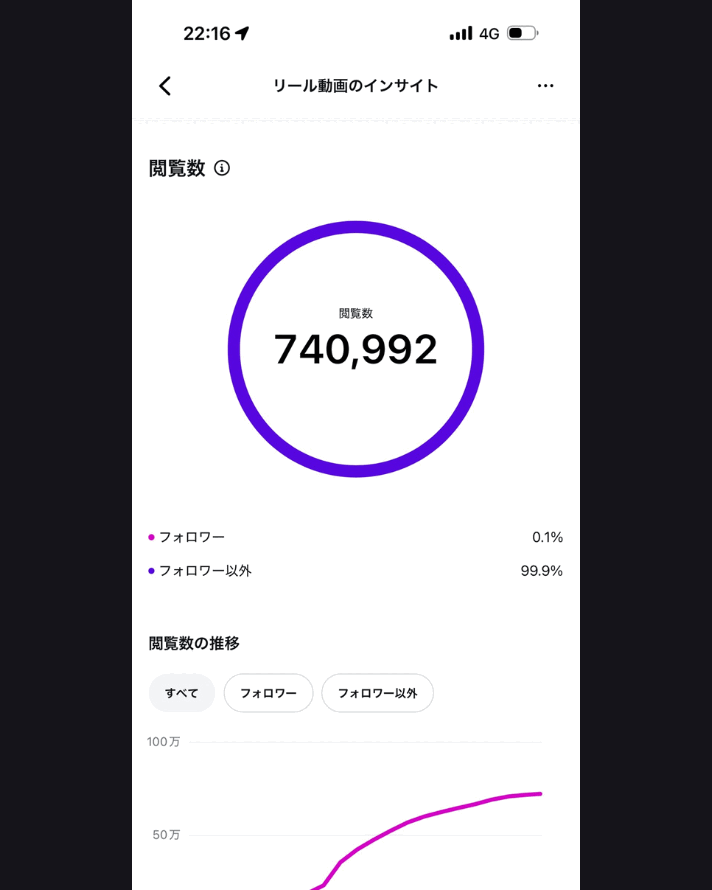
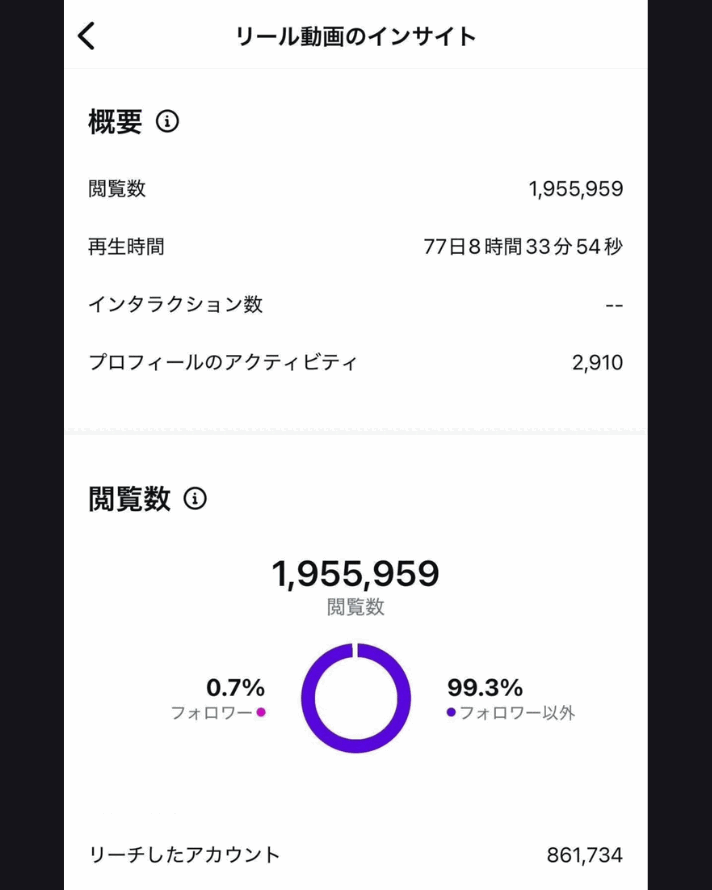
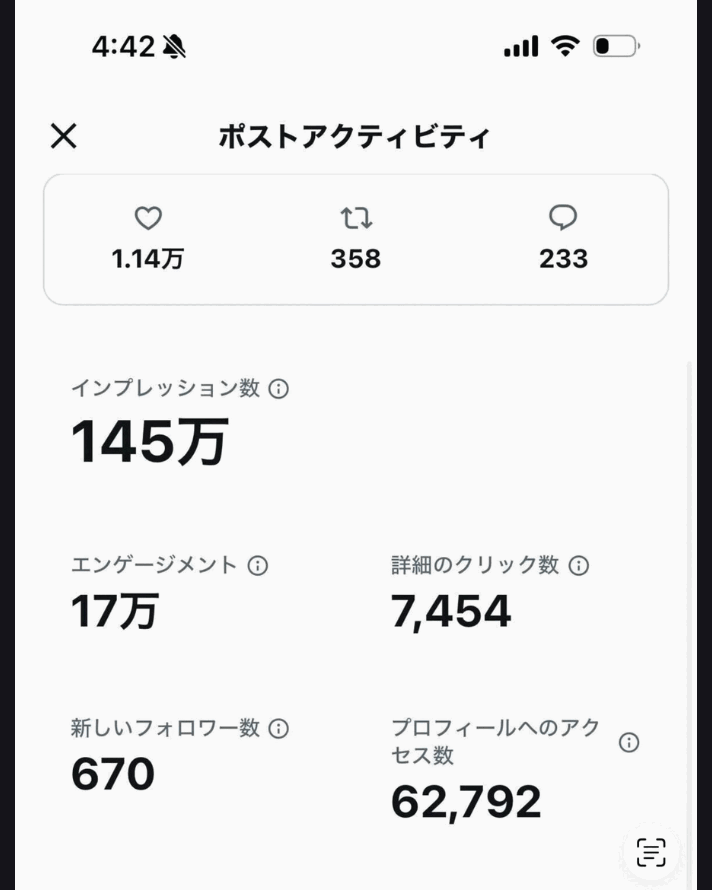
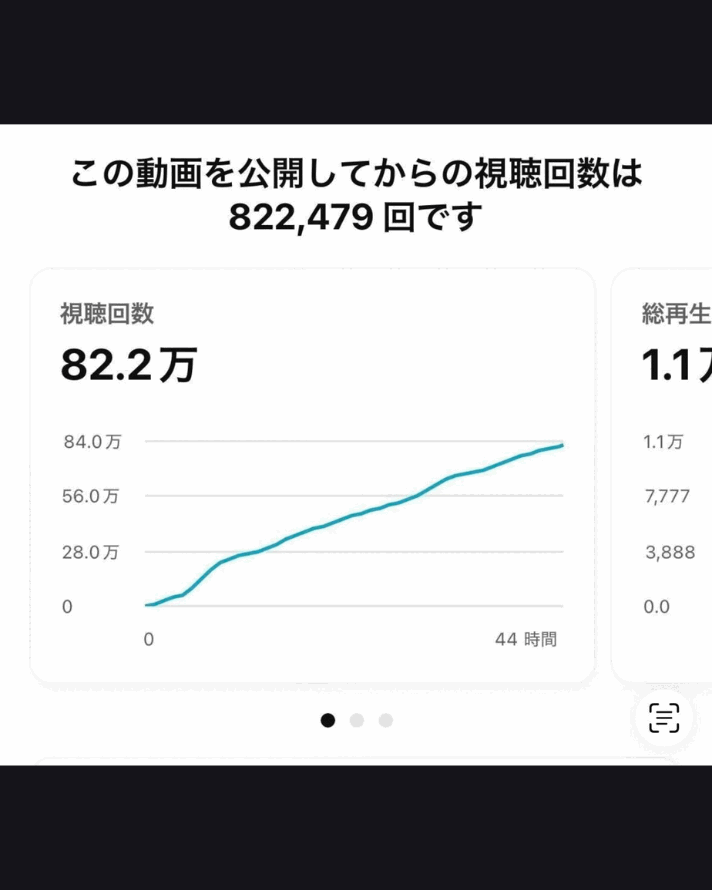
下の画像は、AI駆動倶楽部の運営元であるhashshnet(はしもとかずや)が、Instagram、X、YouTubeで実際に確認してきた反応の一例です。
ここで見てほしいのは、再生数そのものよりも「どんな画面なら数字が伸びやすいか」です。冒頭で止める見出し、スマホで読める文字サイズ、最後まで見てもらうテンポ、保存やフォローにつなげる導線。このあたりを最初から決めておくと、Remotionで作る動画の設計がかなり具体的になります。
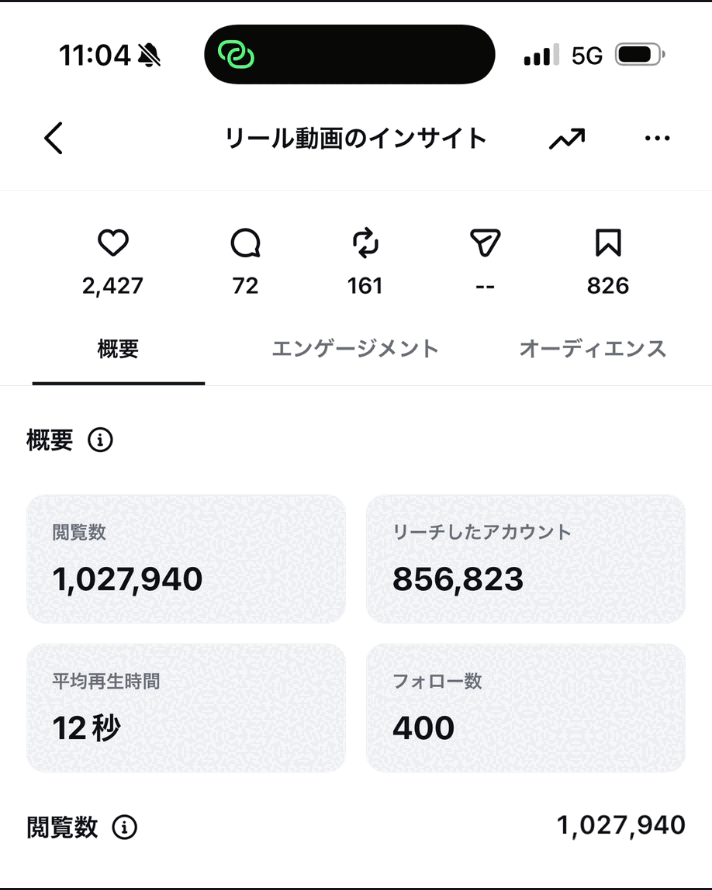
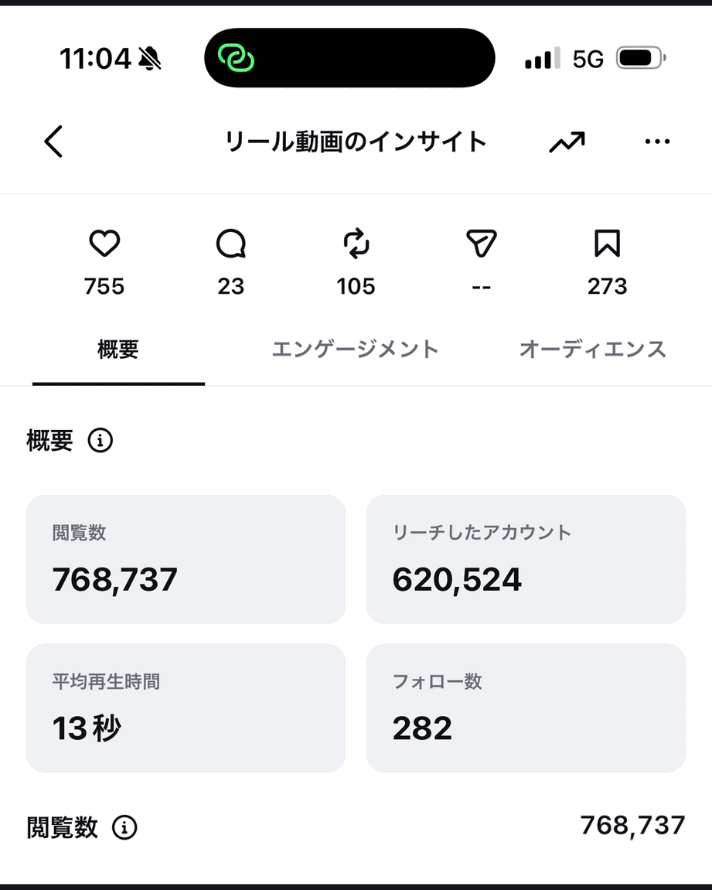
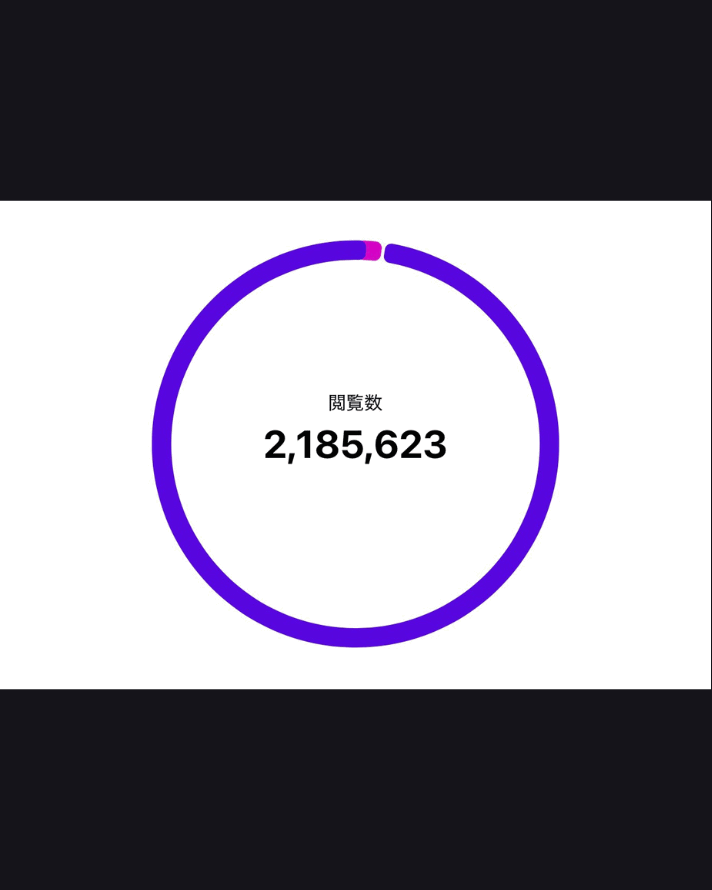
Remotion側で作る動画は 1080 x 1920 の縦動画です。だからこそ、テロップを詰め込みすぎない、重要な数字やキーワードを中央に置く、背景動画を目立たせすぎない、という判断が必要になります。
コードで動画を作ると、つい「動いたかどうか」だけを見てしまいます。でもSNS用の動画では、動くことより先に、見た人が一瞬で理解できることが大切です。このセクションの実績画像は、その判断基準を持つための参考として載せています。
事前準備
最初に準備するものはこの5つです。
初心者は、まずテスト用フォルダで始めてください。いきなり本番のWebサイトや仕事用フォルダで始めると、ファイルが増えて混乱しやすいです。
mkdir ai-video-ranking
cd ai-video-ranking
Claude Codeを使う場合は、そのフォルダの中で起動します。
claudeCodexを使う場合は、ターミナルやエディタからこのフォルダを開きます。
Remotionでランキング動画を作りたいです。
このフォルダを、動画制作プロジェクトとして整理してください。
初心者向けに、必要なファイル構成と作業手順を提案してください。Remotionをインストールする
Remotionのプロジェクトは、公式の作成コマンドから始めます。まず、動画用のプロジェクトを作ります。
npx create-video@latest途中でテンプレートを選ぶ画面が出たら、最初は一番シンプルなテンプレートで大丈夫です。
作成されたフォルダに移動します。
cd my-video開発画面を起動します。
npm run devブラウザでRemotion Studioが開けばOKです。ここで大事なのは、まだかっこいい動画を作ろうとしないことです。まずは「起動する」「画面が見える」「サンプル動画が動く」だけ確認します。
動画を書き出す時は、Remotionのrenderコマンドを使います。
npx remotion render実際のプロジェクトでは、どのCompositionを書き出すか、出力ファイル名をどうするかを指定します。
npx remotion render RankingVideo out/ranking-video-raw.mp4Remotionプロジェクトを作りました。
ランキング動画用に、縦動画1080x1920、30fps、35秒前後のCompositionを作ってください。
既存テンプレートの不要な部分は整理し、src/RankingVideo.tsx に本体を作ってください。プロジェクト構成を決める
動画制作は、ファイル構成がぐちゃぐちゃになると一気にしんどくなります。最初にこの形にしておくと分かりやすいです。
my-video/
  src/
    RankingVideo.tsx
    data/
      ranking.json
      video-models.json
    scripts/
      generate-ranking.ts
      generate-background-kie.ts
      download-background.ts
      render-final.ts
  public/
    backgrounds/
      ai-background.mp4
    audio/
      bgm.mp3
  out/
    ranking-video-raw.mp4
    ranking-video-final.mp4
.env.env は絶対に公開しないでください。GitHubに上げる場合も、秘密のキーが入った .env はコミットしないようにします。
OpenAI APIで
ランキング内容を作る
次に、ランキング動画の中身をOpenAI APIで作ります。ここで作りたいのは、自由な文章ではなく、Remotionが読みやすいデータです。
{
  "title": "AIで仕事が速くなるツールランキング TOP5",
  "items": [
    {
      "rank": 5,
      "name": "AI議事録",
      "summary": "会議のメモ作成を短縮できます。"
    }
  ],
  "cta": "保存して、あとで試してください。"
}
Claude CodeやCodexには、ランキング生成用のスクリプトを作らせます。
npm install openai dotenv.env にOpenAIの秘密のキーを入れます。
OPENAI_API_KEY=sk-xxxxxxxxxxxxxxxx実際のキーを記事やAIチャットに貼らないでください。Claude CodeやCodexに相談する時も、キーの値そのものは貼らず、項目名だけ伝えます。
src/scripts/generate-ranking.ts のイメージです。
import 'dotenv/config';
import fs from 'node:fs/promises';
import OpenAI from 'openai';

const openai = new OpenAI({
  apiKey: process.env.OPENAI_API_KEY,
});

const prompt = `
SNSの短尺投稿向けに、YouTubeにも転用できるランキング動画の中身を作ります。
テーマ: AIで仕事が速くなるツール
条件:
- 5位から1位まで
- 初心者でも分かる言葉
- 各項目は30文字以内の名前
- summaryは45文字以内
- 誇大表現は避ける
- JSONだけで返す
`;

const response = await openai.responses.create({
  // モデル名は公式の最新モデル一覧で確認して置き換える
  model: 'gpt-5.4-mini',
  input: prompt,
});

const text = response.output_text;
await fs.mkdir('src/data', { recursive: true });
await fs.writeFile('src/data/ranking.json', text);

console.log('src/data/ranking.json を作成しました');
モデル名は、2026年7月時点で安価に使える gpt-5.4-mini を例にしています。モデル名やAPIの書き方は変わる可能性があるので、実際に作る時はOpenAI公式ドキュメントの最新モデル一覧と料金ページで確認してください。
npx tsx src/scripts/generate-ranking.tssrc/data/ranking.json ができれば成功です。ただし、AIが作ったランキングは、事実確認が必要です。
- 実在するサービスか
- 料金や機能が古くないか
- 誇大表現になっていないか
- 誰かを不当に下げていないか
- 断定しすぎていないか
Kie.aiで
背景動画素材を作る
ランキング動画は、背景があるだけで一気に見やすくなります。この記事では、背景動画をKie.aiで作る想定にします。
Kie.aiを使う理由は、複数の動画生成モデルをAPIから扱いやすいからです。動画生成はモデルごとに得意不得意があります。
なので、コードの中にモデル名を直書きしません。video-models.json という設定ファイルを作り、そこでモデルを切り替えられるようにします。
まず、背景動画のプロンプトを決めます。
Futuristic workspace, abstract AI network, soft moving lights, vertical video, clean, no text, no logos日本語で考えてから英語にしても大丈夫です。大事なのは「文字を入れない」「ロゴを入れない」と伝えることです。背景動画に謎の文字が入ると、テロップが読みにくくなります。
Kie.aiで背景動画を作る流れ
- APIキーを用意する
- video-models.json で使うモデルを選ぶ
- プロンプトを送る
- タスクIDを受け取る
- 生成完了まで待つ
- 動画URLを受け取る
- public/backgrounds/ に保存する
.env にKie.aiのキーと、使いたいモデルIDを追加します。
KIE_API_KEY=kie_xxxxxxxxxxxxxxxx
KIE_MODEL_ID=default-backgroundモデル切り替え用に、src/data/video-models.json を作ります。
{
  "default-background": {
    "name": "AI背景向けモデル",
    "model": "ここにKie.aiのモデルID",
    "size": "1080x1920",
    "duration": 5,
    "note": "抽象的な背景動画用。実際のモデルIDはKie.aiの公式画面で確認する。"
  },
  "fast-preview": {
    "name": "確認用の速いモデル",
    "model": "ここにKie.aiのモデルID",
    "size": "1080x1920",
    "duration": 5,
    "note": "まず動作確認したい時に使う。"
  },
  "high-quality": {
    "name": "高品質モデル",
    "model": "ここにKie.aiのモデルID",
    "size": "1080x1920",
    "duration": 5,
    "note": "本番用。料金と生成時間に注意する。"
  }
}
src/scripts/generate-background-kie.ts のイメージです。
import 'dotenv/config';
import fs from 'node:fs/promises';

const apiKey = process.env.KIE_API_KEY;
const modelId = process.env.KIE_MODEL_ID || 'default-background';

if (!apiKey) {
  throw new Error('KIE_API_KEY が設定されていません');
}

const models = JSON.parse(
  await fs.readFile('src/data/video-models.json', 'utf8')
);

const selectedModel = models[modelId];
if (!selectedModel) {
  throw new Error(`video-models.json に ${modelId} が見つかりません`);
}

const prompt = 'Futuristic workspace, abstract AI network, soft moving lights, vertical video, clean, no text, no logos';

console.log('Kie.aiで背景動画を生成します');
console.log(`model: ${selectedModel.name}`);

// Kie.aiのAPI仕様は変わる可能性があります。
// 実際のエンドポイント、リクエスト項目、ステータス確認方法は公式ドキュメントに合わせてください。
// ここでは「モデルを設定ファイルから選ぶ」設計を優先しています。

await fs.mkdir('public/backgrounds', { recursive: true });

console.log('生成完了後の動画を public/backgrounds/ai-background.mp4 に保存します');
ここはモデルごとの差が大きいです。Claude CodeやCodexに任せる場合は、Kie.aiの公式ドキュメントURLを渡して、最新のAPI例に合わせて書かせる方が安全です。
Kie.ai APIを使って、背景動画を生成するTypeScriptスクリプトを作ってください。
公式ドキュメントの現在の書き方に合わせてください。
秘密のキーは .env の KIE_API_KEY から読み込んでください。
使うモデルは .env の KIE_MODEL_ID と src/data/video-models.json で切り替えられるようにしてください。
生成された動画は public/backgrounds/ai-background.mp4 に保存してください。
失敗した時は、初心者にも分かるエラーメッセージを出してください。Remotionで
ランキング動画に組み込む
次に、ランキングデータと背景動画をRemotionに読み込ませます。考え方はシンプルです。
RankingVideo.tsx のイメージです。
import { AbsoluteFill, Video, useCurrentFrame, useVideoConfig } from 'remotion';
import ranking from './data/ranking.json';

export const RankingVideo = () => {
  const frame = useCurrentFrame();
  const { fps } = useVideoConfig();
  const seconds = frame / fps;

  const itemIndex = Math.min(
    Math.floor(Math.max(seconds - 2, 0) / 6),
    ranking.items.length - 1
  );

  const item = ranking.items[itemIndex];

  return (
    <AbsoluteFill style={{ backgroundColor: '#050505', color: 'white' }}>
      <Video src="/backgrounds/ai-background.mp4" />
      <AbsoluteFill style={{ background: 'rgba(0,0,0,0.45)' }} />
      <AbsoluteFill
        style={{
          display: 'flex',
          justifyContent: 'center',
          alignItems: 'center',
          padding: 80,
          textAlign: 'center',
          fontFamily: 'sans-serif',
        }}
      >
        <div>
          <div style={{ fontSize: 72, fontWeight: 900 }}>#{item.rank}</div>
          <div style={{ fontSize: 84, fontWeight: 900 }}>{item.name}</div>
          <div style={{ marginTop: 32, fontSize: 42, lineHeight: 1.35 }}>
            {item.summary}
          </div>
        </div>
      </AbsoluteFill>
    </AbsoluteFill>
  );
};
この記事では分かりやすさ優先で書いています。実際に仕上げる時は、順位が出る時のズーム、テロップの影、1位だけ色を変える演出、まとめ画面、BGM、効果音、背景動画のループなどを追加すると動画っぽくなります。
RemotionとFFmpegで
書き出す
動画を作る時、書き出し前の確認が大事です。Remotion Studioでプレビューを見て、文字がはみ出していないか確認します。
- タイトルが画面からはみ出していないか
- 文字が背景に埋もれていないか
- 1項目あたりの表示時間が短すぎないか
- 背景動画に文字やロゴが入っていないか
- 1位まで見たくなるテンポになっているか
- SNSに出して問題ない表現か
まずRemotionで、編集前の動画を書き出します。
npx remotion render RankingVideo out/ranking-video-raw.mp4次にFFmpegで、SNS投稿向けに整えます。FFmpegは動画や音声を変換するための定番ツールです。
MacでHomebrewを使っている人は、次のコマンドで入れられます。
brew install ffmpeg動画をSNS向けに整える例です。
ffmpeg -i out/ranking-video-raw.mp4 -c:v libx264 -pix_fmt yuv420p -movflags +faststart out/ranking-video-final.mp4BGMを後から合わせる場合は、音声ファイルも指定します。
ffmpeg -i out/ranking-video-raw.mp4 -i public/audio/bgm.mp3 -shortest -c:v libx264 -c:a aac -pix_fmt yuv420p -movflags +faststart out/ranking-video-final.mp4Remotionは画面を作る役割、FFmpegは最後に動画ファイルとして整える役割です。
書き出し後の確認
書き出しが終わったら、out/ranking-video-final.mp4 を再生します。文字が読みにくければ背景を暗くする。テンポが遅ければ秒数を調整する。ランキングが弱ければOpenAI APIで内容を作り直す。この最後の確認が、AI動画制作でかなり大事です。
Claude Code / Codexへの頼み方
AI作業ツールに頼む時は、まとめて丸投げしすぎない方がうまくいきます。おすすめは、作業を4分割することです。
1. 設計だけ頼む
Remotionでランキング動画を作ります。
OpenAI APIでランキング内容を作り、Kie.aiで背景動画素材を作り、RemotionとFFmpegで仕上げます。
まず、初心者向けにファイル構成と実装順を提案してください。
まだコードは書かなくていいです。
2. Remotionの画面だけ作る
Remotionで縦動画のランキング画面を作ってください。
ranking.json を読み込み、5位から1位まで順番に表示してください。
背景動画は public/backgrounds/ai-background.mp4 を使います。
まずは動くことを優先してください。
3. OpenAI APIのスクリプトだけ作る
OpenAI APIでランキング動画の内容を作るTypeScriptスクリプトを作ってください。
.env の OPENAI_API_KEY を使ってください。
出力は src/data/ranking.json に保存してください。
JSONが壊れた時に分かりやすくエラーを出してください。
4. Kie.aiの背景動画生成だけ作る
Kie.ai APIを使って、AIっぽい抽象背景動画を作るスクリプトを作ってください。
秘密のキーは .env から読み込んでください。
使うモデルは video-models.json で切り替えられるようにしてください。
生成された動画は public/backgrounds/ai-background.mp4 に保存してください。
公式ドキュメントに合わせて、失敗時のエラーも分かりやすくしてください。よくあるエラーと対処法
Q. Remotionの開発画面が開きません
A. まず、今いるフォルダがRemotionプロジェクトか確認してください。package.json があるフォルダで npm run dev を実行します。フォルダを間違えているだけのことが多いです。
Q. npx create-video@latest で止まります
A. Node.jsやnpmが古い可能性があります。まず node -v と npm -v でバージョンが出るか確認します。分からなければ、表示されたエラー文だけをAIに貼って相談してください。秘密のキーは貼らないでください。
Q. OpenAI APIでランキングが生成されません
A. 秘密のキーが設定されていない、キーの名前が違う、請求設定が済んでいない、モデル名が古い、JSON指定が弱い、などが考えられます。最初に .env に OPENAI_API_KEY という項目があるか確認してください。キーの値そのものは人に送らないでください。
Q. 生成されたJSONが壊れます
A. AIが文章を混ぜて返している可能性があります。プロンプトに「JSONだけで返す」と書き、スクリプト側でもJSONとして読み込めるか確認します。うまくいかない時は、まず手で小さい ranking.json を作ってRemotion側だけ動かしてください。
Q. Kie.aiの背景動画生成が失敗します
A. APIキー、モデル名、入力項目、料金上限、生成待ち時間を確認します。動画生成APIは、画像生成より時間がかかることがあります。すぐ失敗したのか、生成待ちなのかを分けて見てください。モデルを切り替えられる構成にしている場合は、まず確認用の軽いモデルで試すのがおすすめです。
Q. 背景動画がRemotionに表示されません
A. ファイルの場所が違う可能性があります。public/backgrounds/ai-background.mp4 に置いた場合、Remotion側の参照も /backgrounds/ai-background.mp4 にします。ファイル名の大文字小文字も確認してください。
Q. 書き出した動画の文字が読みにくいです
A. 背景が明るすぎるか、文字サイズや影が弱い可能性があります。背景の上に半透明の黒いレイヤーを重ね、テロップに太字、影、余白を入れてください。スマホで見る前提なら、PCで少し大きすぎるくらいでも読める場合があります。
Q. FFmpegで変換できません
A. まずFFmpegが入っているか確認してください。ffmpeg -version でバージョンが表示されればOKです。表示されない場合は、FFmpegのインストールが必要です。変換コマンドで止まる場合は、入力ファイル名と保存先フォルダが合っているか確認してください。
Q. 動画の内容が本当か不安です
A. ランキングやおすすめは、AIがそれっぽく作ることがあります。公開前に公式サイトや一次情報で確認してください。料金、効果、順位、比較表現は特に注意が必要です。
SNSへの自動投稿については、記事末尾のよくある質問で回答しています。
AIに聞くための
プロンプト集
エラーが出た時は、画面の文章をそのまま検索するより、状況を整理してAIに聞く方が早いです。
秘密のキー、パスワード、顧客情報、決済情報は貼らないでください。事前準備で迷った時
何から始めるか迷った時に使います。
Claude CodeまたはCodexで、Remotionのランキング動画を作りたいです。

目的:
使っているPC:
今開いている画面:
Node.jsが入っているか:
作りたい動画のテーマ:
分からないこと:

初心者向けに、最初に確認する順番を教えてください。Remotionのインストールで止まった時
コマンドを貼った後に止まった時に使います。
Remotionのインストールで止まっています。

実行したコマンド:
表示されたエラー:
今いるフォルダ:
使っているPC:

原因の候補と、次に試す手順を初心者向けに教えてください。OpenAI APIでランキングを作りたい時
動画の中身をJSONで作りたい時に使います。
OpenAI APIでランキング動画の中身を作りたいです。

動画テーマ:
順位の数:
視聴者:
避けたい表現:
出力したいJSONの形:

Remotionで使いやすいJSONを返すためのプロンプトを作ってください。Kie.aiの背景動画生成で迷った時
背景動画をどのように作るか整理したい時に使います。
ランキング動画の背景をKie.aiで作りたいです。

使いたいモデル:
video-models.jsonの内容:
作りたい雰囲気:
動画サイズ:
文字やロゴを入れたくない:
今困っていること:

初心者向けに、Kie.aiで背景動画を作る流れと、モデルを切り替える設計を整理してください。Remotionの画面が崩れた時
文字がはみ出す、読みにくい時に使います。
Remotionでランキング動画を作っています。

崩れている場所:
今の画面サイズ:
表示したい内容:
該当コード:
表示されたエラー:

文字が読みやすく、スマホで見ても崩れないように直す方針を教えてください。書き出しで止まった時
動画ファイルが作れない時に使います。
RemotionまたはFFmpegの動画書き出しで止まっています。

実行したコマンド:
表示されたエラー:
出力したいファイル名:
動画の長さ:
使っている素材:

Remotion側の問題か、FFmpeg側の問題かを切り分ける順番と、直し方を初心者向けに教えてください。公開前チェックをしたい時
SNSに出す前の確認に使います。
ランキング動画を公開前に確認したいです。

動画テーマ:
ランキング内容:
使った背景素材:
投稿予定のSNS:
不安な表現:

事実確認、著作権、商用利用、見やすさ、SNSリスクの観点でチェックリストを作ってください。実務での使い方
RemotionとClaude Codeを組み合わせると、動画制作はかなり広がります。特にSNS運用者、YouTube運用者、個人事業主、経営者には相性がいいです。
ポイントは、毎回ゼロから編集しないことです。ランキングのデータだけ変えれば、同じRemotionテンプレートから別テーマの動画を作れます。
量産と雑な投稿は違います。自動投稿まで組むことはできますが、投稿先の規約や制限に引っかかる可能性があります。公開前に、事実、表現、画面の見やすさ、著作権、商用利用を確認してください。
Claude Code記事・Codex記事も
合わせて読む
まだClaude CodeやCodexを入れていない人は、先にインストール記事を読んでください。

Claude Codeでじっくり作るのも、CodexでOpenAI API寄りに進めるのも、どちらもできます。動画制作では、文章、コード、API、素材管理が混ざります。最初は1つのAI作業ツールで始め、慣れてきたら使い分ければ大丈夫です。
動画のサムネイルやSNS投稿用の画像もAIで作りたい人は、画像生成プロンプト集も合わせて読んでください。

よくある質問
Claude Codeだけで動画を作れますか?
Claude Codeだけで完結するというより、Claude CodeにRemotionのコードやスクリプトを作らせ、Remotionで動画を書き出す形です。背景動画や音声をAIで作る場合は、別のAPIやサービスも使います。
Codexでも同じことはできますか?
できます。この記事はClaude CodeとCodexを主役にしています。どちらもファイルを読みながら、Remotionプロジェクトの作成、スクリプト作成、エラー修正に使えます。
Remotionは初心者でも使えますか?
最初は少し難しく見えます。ただ、テンプレートを使い、Claude CodeやCodexに作業を分けて頼めば、初心者でもランキング動画の型を作るところまでは進めやすいです。
OpenAI APIは必須ですか?
必須ではありません。ランキング内容をChatGPTで作って手動でJSONにしても構いません。ただ、量産するならOpenAI APIでデータ生成を自動化した方が便利です。
背景動画生成は何を使えばいいですか?
この記事ではKie.aiを前提にしています。理由は、複数の動画生成モデルを切り替えながらAPI連携しやすいからです。料金、商用利用、APIの使いやすさ、生成時間はモデルごとに違うので、実運用ではKie.aiの公式情報を確認してください。最初は手持ちの動画素材や無料素材で代用してもOKです。
AI生成動画は商用利用できますか?
サービスやプランによって条件が違います。必ず使うAPIやモデルの利用規約を確認してください。クライアント案件や広告に使う場合は、特に慎重に確認してください。
SNSに自動投稿しても大丈夫ですか?
自動投稿まで組むことはできますが、投稿先の規約や制限に引っかかる可能性があります。この記事では、まず投稿案と動画生成までを安定させる範囲にしています。
ランキング内容はAIに任せて大丈夫ですか?
下書きとしては便利です。ただし、AIはそれっぽい内容を作ることがあるので、順位や説明は公式情報や実体験で裏取りすることが大事です。
まとめ Claude Codeで動画を作るなら、
Remotionで型を作る
Remotionで自動AI動画を作る方法は、単に「AIに動画を作って」と頼むことではありません。
Remotionで動画の型を作り、OpenAI APIでランキング内容を作り、Kie.aiで背景動画素材を作り、それらを組み合わせて、最後にFFmpegでSNS向けに整える流れを作ることです。
- テスト用フォルダを作る
- Remotionをインストールする
- サンプル動画を起動する
- ranking.jsonの形を決める
- OpenAI APIでランキング内容を作る
- Kie.aiで背景動画素材を作る
- Remotionで組み合わせる
- FFmpegで最終動画に整える
- 書き出して完成ファイルを確認する
最初から完璧な動画を作らなくて大丈夫です。まずは5位から1位まで文字が出る動画を作る。次に背景を入れる。次に動きを入れる。最後にBGMや効果音を足す。
この順番で進めれば、Claude CodeでもCodexでも、SNS投稿や告知動画に使える動画制作の型を少しずつ作れます。
更新履歴
- 2026-07-02: OpenAI APIのコード例のモデル名をgpt-5.4-miniに更新。FAQPage構造化データを本文と同じ8問に修正。SNS自動投稿の回答をFAQに一本化。関連記事に画像生成プロンプト集を追加。