Claude Code
インストール完全ガイド
初心者向け
- 更新日: 2026年7月2日
- 読了目安: 約15分
- 作業時間: 約10分

Claude CodeをMac・Windowsに入れる方法を、初心者向けにまとめました。
コピペで進められる手順だけでなく、2026年7月時点の料金、できること、危険性、9つのエラー対処まで確認できます。
Claude Codeは、作業するAI。
コードを書き、保存まで進めます。
この記事で分かること
「Claude Code インストール」で検索している人が知りたいことは、たぶんコマンドだけじゃないです。
どの画面を開くのか。MacとWindowsで何が違うのか。無料で使えるのか。 エラーが出たらどうすればいいのか。そもそも自分が使うべきなのか。
この記事通りに進めれば、MacでもWindowsでも最短3分でClaude Codeのインストールから初回起動まで進められます。 途中でエラーが出ても、下の9つの対処法まで読めば詰まりポイントを潰せます。
ちなみに筆者環境(M2 MacBook Air・光回線)で実測したところ、Homebrewのインストールに約4分、Claude Code本体は約1分、初回ログインまで含めて合計10分弱でした。 Homebrewがすでに入っている人なら、本当に3分コースです。
Claude Codeとは?
Claude Codeは、Anthropicが提供しているAI開発ツールです。 ターミナルから起動して、プロジェクトのファイルを読み、コードを書き、修正し、必要に応じてファイルに保存できます。
チャットで
答えてくれるAI
考えて、作業して、
ファイルに残すAI
ChatGPTももちろん便利です。ただ、Claude Codeの強さは「パソコンの中で直接作業できる」こと。 たとえば、フォルダを読んで構成を整理したり、HTMLを書いたり、エラーを修正したりできます。
しかも、コードだけのツールではありません。Claude Codeは文章がかなり強いです。 ブログの構成設計、記事の下書き、マニュアルの整備、リサーチ結果の整理といった「文章とドキュメントの仕事」も、ファイル単位でまとめて任せられます。
実際、このブログ(AI駆動倶楽部)自体、Claude Codeで構成作成、下書き、HTML化、内部リンク整理まで回しています。この記事もその運用の中で書かれています。
最初は黒い画面が怖いと思います。でも大丈夫です。 コピペしてEnterを押すだけなら、3日で慣れます。

Claude Codeで
できること一覧
Claude Codeを入れると、AIに「説明して」だけではなく「作って」「直して」「保存して」まで頼めるようになります。
重要なのは、Claude Codeは「文章を返すだけ」ではなく、あなたの作業フォルダの中で実際に作業できることです。 ここが普通のAIチャットとの決定的な違いです。
Claude Codeで
できないこと・危険性
ここも正直に書きます。Claude Codeは便利ですが、魔法ではありません。 何でも任せて放置していいツールでもありません。
- 知らないコマンドを適当に実行しない
- 重要なファイルはバックアップしてから作業する
- ファイル変更の許可画面は必ず確認する
- 個人情報・顧客情報・機密情報の扱いには注意する
- AIの出力をそのまま本番公開せず、人間が確認する
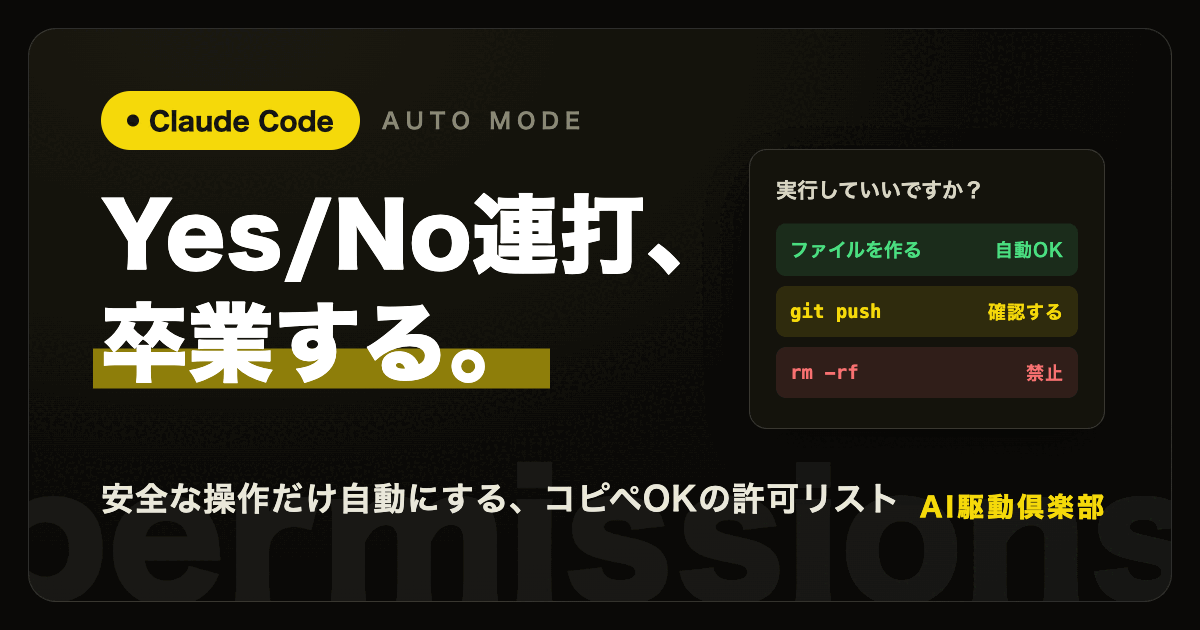
使い始めると、この許可画面(Yes/No)が何度も出てきます。安全な操作だけ自動にして、削除などの危険な操作だけ確認を残す設定方法は、下の記事にまとめています。
Claude Code単体では、ビジネス全体を完全放置で自動運用することはできません。 たとえば、毎日の自動実行、外部サービス連携、決済、顧客対応まで全部任せるには、スケジュール実行ツール、MCP、API、Zapier系ツール、人間の確認などを組み合わせる必要があります。SNSの自動投稿はBanリスクがあるため、この記事では推奨しません。投稿案を作り、最後は人間が確認して投稿する前提です。
つまり、Claude Codeは「最強の部下」みたいなものです。 仕事は速い。でも、最初の指示と最終確認は人間がやる。 この感覚で使うとかなり強いです。
Claude Codeは無料?
料金とプランの選び方
(2026年7月時点)
Claude Codeは、Claudeの各プランに追加料金なしで含まれています。Claude Codeだけの別料金はありません。
2026年7月時点のAnthropic公式の料金は以下の通りです。ドル建てなので、日本円の支払額は為替で変わります。
料金や利用条件は変わる可能性があるので、最終確認は必ず 公式料金ページ でしてください。
無料でどこまでできる?
2026年7月時点では、無料プランでもClaude Code自体は起動できます。 ただし使える量が少ないため、長い作業、ファイルをたくさん読む作業、複数回の修正、実務レベルの開発ではすぐに制限に当たります。
無料は「雰囲気を知る」「起動確認をする」用と割り切って、実務に入れるなら有料プランを前提にするのが現実的です。
初心者はどれを選べばいい?
結論、初心者はまず月20ドルのProでOKです。 理由はシンプルで、API従量課金より料金の見通しが立てやすく、Maxより始めやすいからです。 使っていて制限に当たるようになったら、そのタイミングでMax 5x(月100ドル)を検討すれば大丈夫です。
まずはProでClaude Codeを触る。制限が気になってきたらMaxに上げる。 会社やチームで使うならTeamを検討する。 この順番が一番失敗しにくいです。
自分の環境でできるか不安なら、
先に相談してください。
この記事を読んで「自分のPCでいける?」「どのプランがいい?」「エラーが怖い」と思った人は、公式LINEまでお問い合わせください。 30分無料で面談したり、一緒に画面を見ながら作業したりすることも可能です。
ここで止まる人が一番もったいないです。
Claude Codeの
インストール前に準備するもの
準備するものはシンプルです。
検索広告や知らないサイトにあるコマンドをそのまま実行しないでください。 MacのHomebrewは Homebrew公式サイト、 Claude Codeは必ず Anthropicの公式ドキュメント の手順をベースにしてください。
Claude Codeの
インストール方法(Mac)
Macの人は、基本的にはHomebrew(Brew)を使う流れにします。 Homebrewは、Macに開発用ツールを入れるための定番ツールです。
Claude Codeだけでなく、今後ほかのAI開発ツールや動画制作ツールを入れる時にも使うので、先に入れておく方が後でラクです。 すでにHomebrewが入っている人は、Claude Codeを入れる手順まで飛ばしてOKです。
ターミナルを開く
約1分Command + Space を押して「ターミナル」と入力し、Enterを押します。
Homebrew公式サイトを開く
約4分まず Homebrew公式サイト を開きます。ページ上部に表示されているインストールコマンドをコピーして、ターミナルに貼り付けてEnterを押してください。
公式サイトの表示は変わる可能性があるので、この記事内の古いコマンドを探すより、必ずHomebrew公式サイトに表示されているコマンドをコピーしてください。
筆者環境の実測では、Homebrew本体のインストールに約4分かかりました。 画面が止まって見える時間もありますが、慌てず待って大丈夫です。
Homebrewのインストールが終わったら、ターミナルを一度閉じて、もう一度開いてください。
Homebrewが入ったか確認する
ターミナルを開き直したら、以下を実行します。
brew --versionHomebrew とバージョン番号が表示されればOKです。
Claude CodeをHomebrewでインストールする
次に、HomebrewでClaude Codeを入れます。
brew install --cask claude-code筆者の実測では1分弱で終わりました。
Claude Codeを起動する
claudeHomebrewで入れたClaude Codeを更新したい時は、以下を使います。
brew upgrade --cask claude-codeHomebrewを入れたくない人は、Anthropic公式のインストールスクリプトを直接使う方法もあります。
curl -fsSL https://claude.ai/install.sh | bashどちらの方法でも、最後に claude と打って起動できれば成功です。
- brew --version でバージョンが表示される
- claude と打つとClaude Codeの画面が立ち上がる
- ログイン案内が表示される
1つでも当てはまらない場合は、下のエラー対処へ進んでください。
Claude Codeの
インストール方法
(Windows PowerShell)
Windowsの人は、まずPowerShellを開きます。スタートメニューで「PowerShell」と検索して開いてください。
画面の左側に PS C:\ のように表示されていればPowerShellです。
PowerShellにコマンドを貼り付ける
以下をコピーして、PowerShellの一番下に貼り付けてEnterを押します。
irm https://claude.ai/install.ps1 | iexClaude Codeを起動する
claudeCMDを開いている場合はPowerShell用コマンドではなく、こちらを使います。
curl -fsSL https://claude.ai/install.cmd -o install.cmd && install.cmd && del install.cmd迷ったらPowerShellを使えばOKです。
筆者も最初、CMDにPowerShell用コマンドを貼って「irm が認識されません」と出て、原因が分からず10分溶かしました。 画面の先頭の PS を見るだけで防げるミスなので、最初に確認してください。
Windowsのパッケージ管理ツールWinGetを使う場合は、以下でもインストールできます。
winget install Anthropic.ClaudeCodewinget upgrade Anthropic.ClaudeCode- PowerShellの先頭に PS C:\ が表示されている
- インストールコマンドがエラーなく終わった
- PowerShellを開き直して claude と打つと起動する
1つでも当てはまらない場合は、下のエラー対処へ進んでください。
Claude Codeの
ログイン方法と初回動作確認
インストール後、ターミナルまたはPowerShellで以下を打ちます。
claude初回起動時はログイン案内が出ます。ブラウザが開いたらClaudeアカウントでログインしてください。
最初のテスト
ログインできたら、まずは日本語で話しかけます。
こんにちは。自己紹介してください。返事が返ってきたらOKです。さらに実用的なテストをするなら、ファイル作成を頼みます。
デスクトップに hello.txt というファイルを作って、「Claude Codeはじめました」と書いてください。デスクトップに hello.txt ができていれば、インストールから初回動作確認まで完了です。 ここまで来れば、あとは日本語で仕事を頼むだけです。


Claude Codeが
動かない時の
エラー対処9選
エラーが出ても、焦らなくて大丈夫です。 インストール周りのエラーは原因のパターンが決まっているので、上から順に確認すれば大体抜けられます。
1. 「claude が認識されません」「command not found: claude」と出る
症状: インストールは終わったはずなのに、claude と打つと「認識されません」「command not found」と表示される。
原因:
- インストール直後で、ターミナルやPowerShellがまだClaude Codeの場所を認識していない
- Claude Codeの場所(PATH)が登録されていない
- インストール自体が途中で失敗している
確認すること:
- ターミナルまたはPowerShellを完全に閉じて、開き直したか
- インストールコマンドの最後にエラーが出ていなかったか
対処:
- ターミナルを完全に閉じて、もう一度開いて claude を実行する
- それでもダメならPCを再起動する
- まだ動かない場合は、インストールコマンドをもう一度実行し、途中で赤いエラーが出ていないか確認する
2. PowerShellで「irm が認識されません」と出る
症状: Windowsでインストールコマンドを貼ると、「irm という用語は認識されません」と表示される。
原因:
- PowerShellではなくCMD(コマンドプロンプト)にコマンドを貼っている
確認すること:
- 画面の先頭に PS C:\ があるか。無ければCMDです
対処:
- スタートメニューで「PowerShell」と検索して、PowerShellを開き直す
- PowerShell上でもう一度インストールコマンドを貼る
- CMDのまま進めたい場合は、CMD用のインストールコマンドを使う
3. 「brew: command not found」と出る(Mac)
症状: Macで brew から始まるコマンドを打つと、「command not found: brew」と表示される。
原因:
- Homebrewがまだ入っていない
- Homebrewは入ったが、ターミナルへの登録(PATH設定)が終わっていない
確認すること:
- Homebrew公式サイトのコマンドを実行し終えたか
- インストール完了時に「Next steps:」として追加のコマンドが表示されていなかったか
対処:
- まだならHomebrew公式サイトのコマンドを実行する
- インストール済みなら、ターミナルを閉じて開き直す
- それでもダメなら、Homebrewインストール完了画面の「Next steps:」に表示されたコマンドを実行する(Apple siliconのMacで必要になることがあります)
4. 権限エラー(Permission denied)でインストールできない
症状: インストール中に「Permission denied」「EACCES」「アクセスが拒否されました」のような表示が出て止まる。
原因:
- 書き込みに管理者権限が必要な場所へインストールしようとしている
- 会社支給PCなどで、アプリのインストールが制限されている
確認すること:
- 自分のPCか、会社管理のPCか
- エラー文に「Permission」「denied」「EACCES」という単語が含まれているか
対処:
- Macならエラー文に表示された案内に従う。sudo を雑に付けて再実行するのは避ける
- Windowsなら、PowerShellを右クリックして「管理者として実行」で開き直してから再実行する
- 会社PCで制限されている場合は、自分で回避せず、情報システム担当に許可を確認する
5. ログインでブラウザが開かない
症状: claude を起動してログインを選んでも、ブラウザが自動で開かない。
原因:
- 既定のブラウザの設定が壊れている、または反応が遅い
- ターミナル側にログイン用のURLが表示されているのに気づいていない
確認すること:
- ターミナルの画面に https:// から始まる長いURLが表示されていないか
対処:
- ターミナルに表示されたURLをコピーして、ChromeやSafariに手動で貼り付けて開く
- ログインが終わったら、ターミナルに戻って続きが進んでいるか確認する
- それでもダメなら、一度 claude を終了して起動し直す
6. ログインが何度も求められる・認証がループする
症状: ブラウザでログインは成功するのに、ターミナルに戻ると未ログイン扱いで、何度もログインを求められる。
原因:
- 古いバージョンのClaude Codeを使っている
- 以前のログイン情報が中途半端に残っている
- ブラウザで別のアカウントにログインしている
確認すること:
- ブラウザ側で、契約しているプランのClaudeアカウントにログインしているか
- Claude Codeを最後に更新したのはいつか
対処:
- Claude Codeを最新版に更新する(Homebrewなら brew upgrade --cask claude-code)
- Claude Code内で一度ログアウトしてから、ログインし直す
- ブラウザで正しいアカウントに切り替えてから、もう一度ログインする
7. 会社のネットワークやプロキシでインストールできない
症状: 自宅では成功する手順なのに、会社のネットワークだとダウンロードが進まない、または接続エラーになる。
原因:
- 会社のネットワークが外部への通信を制限している(プロキシやフィルタリング)
- セキュリティソフトがダウンロードをブロックしている
確認すること:
- 同じ手順をスマホのテザリングや自宅回線で試すと成功するか
- エラー文に「proxy」「timeout」「certificate」などの単語があるか
対処:
- まず別の回線(テザリングなど)で試して、ネットワークが原因かを切り分ける
- 会社のネットワークが原因なら、勝手に設定変更せず、情報システム担当にプロキシ設定と利用許可を確認する
- 業務PCでのAIツール利用ルールがある会社も多いので、導入前に確認しておくと安全です
8. Windowsで文字化けする・WSLでうまく動かない
症状: Windowsで日本語が「□□□」や記号に化けて読めない。またはWSL(Windows上のLinux環境)でClaude Codeがうまく動かない。
原因:
- ターミナルの文字コード設定が日本語表示に合っていない
- WSL側とWindows側のどちらにインストールしたか混ざっている
確認すること:
- 文字化けは、古いCMDやPowerShell 5系で起きやすい
- WSLを使っている場合、今開いている画面がWSL側($ プロンプト)かWindows側(PS C:\)か
対処:
- 文字化けする場合は、Microsoft Storeから「Windows Terminal」を入れて、その上でPowerShellを使う
- WSLを使う場合は、WSLのUbuntu上でインストールからやり直し、WSL内で claude を実行する
- どちらの環境で使うか決めて、片方に統一する。混ざると詰まりやすいです
9. 32bit Windowsでエラーが出る
症状: 古いWindows PCでインストールが失敗する。
原因:
- 32bit Windowsは対応していない場合があります
確認すること:
- 設定 → システム → バージョン情報で「64ビット」と表示されているか
対処:
- 64bit環境を使うか、別のPCを検討してください
AIに聞くための
プロンプト集
エラーが出た時は、状況を整理してChatGPT、Claude、Claude Code、Codexなどに聞く方が早いです。
秘密のキー、パスワード、顧客情報、決済情報は貼らないでください。事前準備で迷った時
MacかWindowsか、どの画面を開くべきか迷った時に使います。
Claude Codeをインストールしたいです。
目的:
使っているPC:
OS:
今開いている画面:
今分からないこと:

初心者向けに、最初に確認する順番を教えてください。Macのインストールで止まった時
コマンド実行後のエラーや、ターミナルを開き直しても動かない時に使います。
Claude CodeをMacにインストール中です。
実行したコマンド:
表示されたエラー:
Homebrew公式サイトを開いたか:
brew --version の結果:
ターミナルを開き直したか:
公式ドキュメントで確認したこと:

原因の候補と、次に試す手順を初心者向けに整理してください。Windowsでどの画面を使うか迷った時
Windowsで、どの画面にコマンドを貼ればいいか迷った時に使います。
Claude CodeをWindowsにインストール中です。
使っている画面:
画面の先頭に出ている文字:
実行したコマンド:
表示されたエラー:

どの画面で進めるべきか、初心者向けに確認手順から教えてください。ログインや初回起動で止まった時
ブラウザ認証や初回起動が戻ってこない時に使います。
Claude Codeの初回起動またはログインで止まっています。
実行したコマンド:
ブラウザが開いたか:
ログイン後に戻ってきたか:
表示されたメッセージ:

安全に確認する順番と、やってはいけないことを教えてください。エラー文を見ても分からない時
エラー文を貼って、原因と次の一手だけ整理したい時に使います。
Claude Codeでエラーが出ています。
OS:
実行したコマンド:
表示されたエラー:
直前にやったこと:

初心者向けに、原因候補を3つに絞って、確認順に教えてください。実務で何に使うか相談したい時
インストール後、最初に任せる作業を決めたい時に使います。
Claude Codeを入れました。
自分の仕事:
今困っている作業:
使っているツール:
自動化したいこと:

Claude Codeで最初に任せると良い小さい作業を5つ提案してください。詰まったら、
そこで止まらなくて大丈夫です。
エラー出た瞬間、ほとんどの人がここで諦めます。
この記事を読んでも分からなかった人は、公式LINEまでお問い合わせください。 30分無料で面談したり、一緒に画面を見ながら作業したりすることも可能です。
Claude Codeの
実務活用事例16選
この記事は、ただのセットアップ手順ではありません。 Claude Codeを入れたあと、実務で何に使えるかまでイメージできるようにしています。
Claude Codeが特に強いのは、文章とドキュメントの仕事です。 構成を考える、下書きを作る、リサーチを整理する、手順書をまとめる、コードや文章をレビューする。 こういう「考えて整える作業」をファイル単位で任せられます。
AI駆動倶楽部の考え方は「AIで作る / AIでバズる / AIで運営する」。 ひとりでもAIチームを作って、開発・SNS・事務・リサーチ・運営を回していく世界観です。運営はhashshnet(はしもとかずや)です。
たとえば、ブログ運用代行、記事制作、リサーチ代行、マニュアル整備、LP制作、SNS運用、動画制作、業務自動化、簡易アプリ開発、AI診断コンテンツなどは、Claude Codeを使うことで個人でも取り組みやすくなります。
大事なのは「AIを触れる人」で止まらず、「AIを実務に落として成果に変える人」になることです。

Claude Codeのよくある質問
Claude Codeは無料で使えますか?
Claude Codeは、2026年7月時点では無料プランでも起動できます。 ただし使える量がかなり少ないため、実務でしっかり使うなら月20ドルのProプラン以上を前提に考えるのがおすすめです。 料金や提供範囲は変わる可能性があるため、最新情報は公式ページで確認してください。
Claude Codeの料金はいくらですか?
Claude Codeは、Claudeの各プランに追加料金なしで含まれています。 2026年7月時点では、Proが月20ドル(年払いなら月17ドル相当)、Maxが月100ドルと月200ドルの2段階です。 料金は変わる可能性があるため、最新はAnthropicの公式料金ページで確認してください。
Claude CodeはWindowsでも使えますか?
使えます。PowerShell、CMD、WinGetなど複数の導入方法があります。 ただし、PowerShell用コマンドをCMDに貼ると動かないので注意してください。
Claude CodeとChatGPTの違いは何ですか?
ChatGPTはチャットで回答を得る用途が中心です。 Claude Codeはターミナルから起動し、ファイルを読んだり、コードを編集したり、作業結果を保存したりできます。
MacとWindows、どっちが簡単ですか?
初心者にはMacの方がシンプルに感じる人が多いです。 MacはHomebrewを入れておくと、Claude Code以外の開発ツールも同じ流れで管理しやすくなります。 ただし、WindowsでもPowerShellの画面を開いてコピペすれば導入できます。
Claude Codeのインストールにどれくらい時間がかかりますか?
Claude Codeのインストールは、筆者の実測でHomebrewから入れて合計10分弱でした。 Homebrewがすでに入っていれば、Claude Code本体は1〜2分で入ります。 回線速度やPCの状態によって前後します。
Claude Code単体で完全自動運用できますか?
Claude Code単体だけでは、ビジネス全体を完全放置で自動運用することはできません。 毎日の自動実行、外部サービス連携、決済、顧客対応などは、別ツールやAPI、人間の確認と組み合わせる必要があります。 SNSの自動投稿はBanリスクがあるため、この記事では推奨しません。投稿案を作り、最後は人間が確認して投稿する前提です。
Claude Codeは危険ですか?
便利な分、ファイル変更やコマンド実行には注意が必要です。 知らないコマンドを実行しない、重要ファイルをバックアップする、許可画面を確認する。 この3つは必ず守ってください。
まとめ Claude Codeは、
早く触った人から得します
Claude Codeのインストールは、難しそうに見えますが、やることはシンプルです。
- MacならHomebrew公式サイトを開き、WindowsならPowerShellを開く
- MacはHomebrew公式サイトのコマンド、Claude Codeは公式手順のコマンドを使う
- Enterを押す
- claude と打って起動する
- ログインして、日本語で指示してみる
最初から完璧に理解しなくて大丈夫です。 まずは起動する。触る。小さい作業を任せる。 そこから少しずつ、仕事のやり方が変わっていきます。
- 2026-08-29: 許可設定(オートモード)記事への案内を追加。
- 2026-07-02: 料金を2026年7月時点の内容に更新。エラー対処を4件から9件に増補。実務活用事例16選を文章・ドキュメント寄りに書き直し。関連記事を追加。
- 2026-06-11: 用語集ポップアップを追加。
- 2026-05-08: 公開。