Claude Codeのオートモード設定|許可していい操作リスト
- 更新日: 2026年8月29日
- 読了目安: 約12分
- 作業時間: 約5分
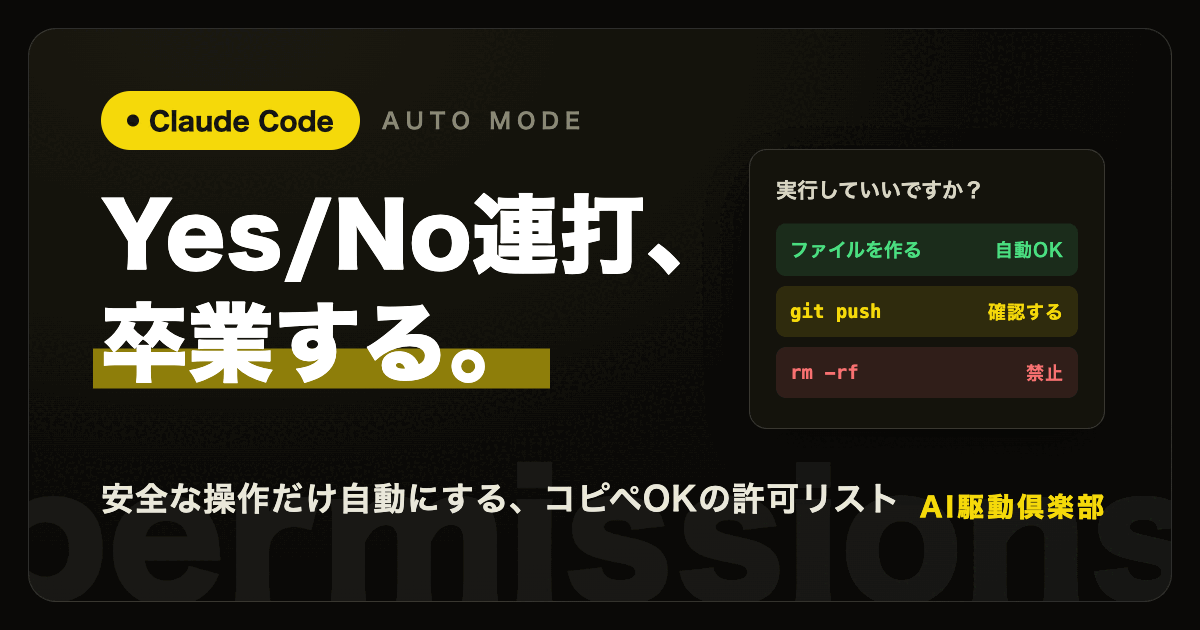
Claude Codeの許可確認(Yes/No)は、設定ファイル(settings.json)に「許可していい操作」を書いておくだけで自動化できます。この記事では、コピペで使える許可リストと設定ファイルの全文を配布します。
ポイントは全部を自動にしないこと。削除、強制プッシュ、公開作業のような取り返しのつかない操作は、確認が残るように設定します。プログラミングが分からない人でも、貼るだけで「安全なものはノンストップ、危ないものだけ確認」の状態が作れます。
この記事で分かること
「Claude Code 許可 毎回」「Claude Code オートモード」で検索している人が知りたいことは、たぶん設定方法だけではありません。
そもそも毎回何を聞かれているのか。全部「はい」を押していて大丈夫なのか。どこまで自動にしていいのか。全自動モードは危なくないのか。間違えて変な許可をしてしまったら戻せるのか。
Claude Codeの許可確認は、設定ファイル(settings.json)の permissions に「allow(自動で許可)」「ask(毎回確認)」「deny(禁止)」のリストを書くことで細かく制御できます。ファイルを読む・作る・直す・調べるといった、もとに戻せる操作はallowで自動にして、削除・Git履歴の破壊・公開・sudoのような取り返しのつかない操作はaskとdenyに残すのが安全な形です。
この記事の設定ファイルをコピペすれば、最短5分でこの状態が作れます。実際にhashshの現場で使っている運用ルールも、そのまま公開します。
Claude Codeの許可確認(Yes/No)とは?なぜ毎回聞かれるのか
Claude Codeの許可確認とは、AIがあなたのパソコンで何か操作をする前に「これをやっていいですか?」と聞いてくる安全装置のことです。
Claude Codeは、チャットで指示するだけでファイルを作ったり、コマンド(パソコンへの文字の指示)を実行したりできるAIツールです。つまり、あなたのパソコンを実際に触ります。だから勝手に動かず、操作のたびに確認してくるわけです。
聞かれている内容は、ざっくり4種類に分かれます。
- 見る:ファイルの中身を読む、フォルダの一覧を見る
- 作る・直す:ファイルを新しく作る、書き換える
- 実行する:コマンドを動かす
- 外に出す:Webにアクセスする、公開する、送信する
実は「見る」系は、最初からほぼ自動です。作業フォルダの中のファイルを読むだけの操作は、確認なしで進みます。
問題は「作る・直す」と「実行する」です。ここが毎回確認されるので、LP制作やブログ執筆をClaude Codeに任せると、数分おきにYes/Noを聞かれることになります。
確認疲れで中身を読まずにEnterを連打するようになると、安全装置のはずの確認画面が機能しなくなります。削除系のコマンドまで反射で許可してしまったら本末転倒です。
だからこの記事では「基本のYes/Noを聞かれない状態」を作ります。安全な操作は自動で流して、確認画面が出た時だけ「おっ、これは危ない操作かも」と立ち止まれる状態がゴールです。
自動にしていい操作・ダメな操作の見分け方
リストを渡す前に、見分け方の基準を1つだけ覚えてください。
基準は「失敗しても、もとに戻せるか」です。もとに戻せる操作は自動にしていい。もとに戻せない操作・外に影響が出る操作は確認を残す。
| 種類 | 例 | 判定 |
|---|---|---|
| 見る | ファイルを読む、一覧を見る、状態を確認する | 自動OK(最初から自動) |
| 作る・直す | ファイル作成、書き換え、部品の追加 | 自動OK(履歴があれば戻せる) |
| 消す・壊す | 削除、Gitの履歴を巻き戻す、強制上書き | 確認を残す |
| 外に出す | 本番公開、送信、管理者権限(sudo) | 確認を残す |
「作る・直す」を自動にしていいの?と思うかもしれませんが、書き換えはGit(変更履歴を記録する仕組み)で管理していれば戻せます。Claude Codeで作業するフォルダは、最初にGit管理にしておくのがおすすめです。やり方が分からなければ、Claude Codeに「このフォルダをGit管理にして」と頼めば一発です。
逆に「消す・壊す・外に出す」は、押した瞬間に取り返しがつきません。削除したファイルは基本的に戻らないし、公開・送信は外の世界に届いてしまいます。ここだけは人間が確認する。この線引きがこの記事の全てです。
【コピペOK】許可していい操作リスト
では本題です。「全然大丈夫でしょう」と言い切れる、自動にしていい操作の一覧です。
後で出てくる設定ファイルの中身と対応しているので、まずは日本語で意味を掴んでください。
| 操作 | 何をするものか | 自動にしていい理由 |
|---|---|---|
| Read | ファイルを読む | 読むだけ。何も変わらない |
| Edit / Write | ファイルを作る・書き換える | Git管理していれば戻せる |
| WebSearch / WebFetch | Webを検索する・ページを読む | 調べ物。パソコンに影響なし |
| mkdir / touch / cp | フォルダやファイルを作る、複製する | 増える方向の操作は安全 |
| node | 作ったプログラムを動かす | 作業フォルダ内の実行 |
| npm install | 部品(ライブラリ)を入れる | 何度でもやり直せる |
| npm run dev / build / test | 開発画面の起動、組み立て、テスト | 確認作業そのもの |
| npx | ひな形作成などの定番ツール実行 | LP・サイト制作でほぼ必須 |
| git add / commit | 変更を記録する | 記録が増えるだけ。むしろ安全性が上がる |
| open | ファイルやブラウザを開く | 見るだけ |
見て分かる通り、LPを作る・ブログを書く・データを整理するといった普段の作業は、ほぼこの範囲に収まります。つまりこのリストを自動にするだけで、体感9割のYes/Noが消えます。
ちなみに ls(一覧を見る)や git status(変更状況を見る)のような「見るだけ」のコマンドは、設定しなくても最初から自動で通る仕組みになっています。リストに入れる必要はありません。
自動にしてはいけない操作リスト
次に、絶対に自動にしてはいけない操作です。
これは想像で作った表ではなく、hashshが実際の業務で使っている運用ルールそのままです。hashshではClaude Codeを複数体同時に動かして開発や事務を回していますが、その環境でも次の6分類だけは必ず人間が確認する決まりにしています。
| 分類 | 例 | 何が起きるか |
|---|---|---|
| 削除系 | rm、rmdir、git clean | ファイルが消える。基本戻らない |
| Git履歴の破壊 | git reset --hard、git push --force | 「戻せる」はずの履歴ごと消える |
| 本番公開・デプロイ | npm run deploy、vercel、wrangler | 失敗が世界に公開される |
| 本番データベース操作 | 本番DBへのSQL実行 | お客様のデータを壊す可能性 |
| 外部への送信 | LINE配信、メール送信、SNS投稿 | 送った瞬間、取り消せない |
| 管理者権限 | sudo を使う操作、システム設定の変更 | パソコン自体を壊す可能性 |
特に注意してほしいのが2行目です。
Gitで管理していれば書き換えは戻せる、と言いました。でも git reset --hard や git push --force は、その「戻すための履歴」自体を壊すコマンドです。つまり、安全網を破る操作。ここを自動にしたら、Edit/Writeを自動にする前提が崩れます。
rm -rf という形の削除は特に危険です。フォルダごと、確認なしで、一瞬で消します。プログラマーの世界で事故の代名詞になっているコマンドで、初心者が意味も分からず許可してしまうのが一番怖いパターンです。この記事の設定では、これは確認どころか「禁止(deny)」にします。
最初に送るプロンプト(Claude Codeに設定を作らせる)
ここから設定に入りますが、その前に。
「設定ファイルとか無理。全部やってほしい」という人は、下のプロンプトをコピーしてClaude Codeに貼ってください。この記事の内容を、Claude Code自身に設定させるプロンプトです。
Claude Codeの許可確認(パーミッション)を安全に自動化したいです。
私はプログラミング初心者なので、作業はすべてあなたが行い、私には結果だけ報告してください。

目的:
安全な操作は確認なしで進み、危険な操作だけ確認が出る状態にする。

やってほしいこと:
1. ユーザー設定ファイル(~/.claude/settings.json)を開く。無ければ新規作成する
2. すでに設定がある場合は、消さずに permissions の部分だけ追記・統合する
3. permissions を次の方針で設定する
   - allow(自動許可): ファイルの読み書き(Read / Edit / Write)、Web検索と閲覧、
     mkdir・touch・cp・node・npm install・npm run dev・npm run build・npm test・npx・
     git add・git commit・open
   - ask(毎回確認): rm、git push、git checkout、git restore、
     npm run deploy、vercel、wrangler などの公開・取り消し系
   - deny(禁止): sudo、rm -rf、git reset --hard、git push --force、git clean、
     .envファイル(秘密のキーが入ったファイル)の読み取り
4. JSONの文法が正しいか確認する
5. 設定後、/permissions で確認する方法と、元に戻す方法を初心者向けに説明する

注意:
- 既存の設定を上書きで消さないでください
- bypassPermissions(全確認スキップ)は設定しないでください
- 変更したファイルの場所と、変更前後の内容を報告してください
貼るだけで、この記事の推奨設定が入ります。何をしたか報告させる形にしているので、結果を読んで「そういうことか」と後から理解する使い方でOKです。
ここから先は、同じことを自分の手でやる手順です。仕組みを理解したい人、細かく調整したい人は読み進めてください。
設定方法1:「今後確認しない」を選んでいくだけの半自動
実は、設定ファイルを触らなくても半自動にはできます。
Claude Codeの確認画面には、「はい」だけでなく「はい、今後確認しない(Yes, don't ask again)」という選択肢が出ることがあります。これを選ぶと、その操作は次から自動で通るようになります。
選んだ内容は、作業フォルダの .claude/settings.local.json というファイルに自動で記録されます。自分専用のメモ帳のようなもので、必要になったら後から消せます。
- メリット:何も設定しなくていい。使いながら育つ
- デメリット:育つまで時間がかかる。作業フォルダごとに育て直し
この方式でも1〜2週間使えばだいぶ静かになります。ただ、「反射でEnterを押す癖」がつく前に、後述のコピペ設定で一気に整えるほうがおすすめです。
設定方法2:Shift+Tabでモードを切り替える
もうひとつ、設定ファイルなしでできるのがモード切り替えです。
Claude Codeの入力欄で Shift+Tab を押すと、許可のモードが切り替わります。
| モード | 動き | 向いている場面 |
|---|---|---|
| Manual(標準) | 操作のたびに確認 | 初回。様子見したい時 |
| Edit automatically | ファイルの作成・書き換えだけ自動 | 記事執筆、LP制作 |
| Plan | 計画だけ立てて実行しない | 大きな作業の前の相談 |
| Auto | 安全チェックつきで自動実行 | 通常作業をまとめて任せる時 |
「Edit automatically(acceptEdits)」にするだけでも、執筆系の作業はかなり快適になります。ファイルの書き換え確認が消えるからです。
最近のバージョンには「Auto」モードもあります。安全チェックの仕組み(サンドボックス)と組み合わせて、確認なしで進めつつ危険な操作は止める挙動になっています。一覧に出ない場合は、Claude Codeが古い可能性があるので claude update で更新してください。
モード切り替えは手軽ですが、「どの操作を自動にするか」を自分で選べません。そこで本命が次の方法です。
設定方法3:settings.jsonをコピペで作る
ここが本命です。設定ファイル(settings.json)に許可リストを書きます。
と言っても、やることはファイルを1つ作って貼るだけ。Claude Codeに作らせてもいいし(先ほどのプロンプト)、自分でやっても5分です。
設定ファイルの場所を知る
約1分ユーザー全体の設定は、ホームフォルダの .claude/settings.json に置きます。Macなら /Users/あなたの名前/.claude/settings.json です。どのフォルダで作業しても効く、あなた専用の共通設定です。
特定の作業フォルダだけに効かせたい場合は、そのフォルダの .claude/settings.json に置きます。まずはユーザー全体の設定だけで十分です。
設定を貼り付ける(全文)
約2分以下をそのまま貼り付けてください。すでに設定ファイルがある人は、上書きせずClaude Codeに「この内容を統合して」と頼むのが安全です。
{
  "permissions": {
    "allow": [
      "Read",
      "Edit",
      "Write",
      "WebSearch",
      "WebFetch",
      "Bash(mkdir *)",
      "Bash(touch *)",
      "Bash(cp *)",
      "Bash(node *)",
      "Bash(npm install*)",
      "Bash(npm run dev*)",
      "Bash(npm run build*)",
      "Bash(npm test*)",
      "Bash(npx *)",
      "Bash(git add *)",
      "Bash(git commit *)",
      "Bash(open *)"
    ],
    "ask": [
      "Bash(rm *)",
      "Bash(git push *)",
      "Bash(git checkout *)",
      "Bash(git restore *)",
      "Bash(npm run deploy*)",
      "Bash(vercel *)",
      "Bash(wrangler *)",
      "Bash(gcloud *)"
    ],
    "deny": [
      "Bash(sudo *)",
      "Bash(rm -rf *)",
      "Bash(git reset --hard*)",
      "Bash(git push --force*)",
      "Bash(git push -f*)",
      "Bash(git clean *)",
      "Read(**/.env)",
      "Edit(**/.env)"
    ]
  }
}設定の読み方を知る
約2分3つのリストの意味はこうです。
- allow:確認なしで自動実行していい操作
- ask:実行前に必ず確認を出す操作
- deny:そもそも実行させない操作
そして大事なルールが1つ。強さは deny > ask > allow の順です。
たとえば rm(削除)はaskに入っているので毎回確認されますが、rm -rf(フォルダごと強制削除)はdenyに入っているので、確認すら出ずにブロックされます。allowとaskが重なった場合も、askが勝ちます。つまり「間違えて広く許可しすぎても、askとdenyが防波堤になる」構造です。
最後の2行にも注目してください。.env は、秘密のキー(APIキーやパスワード類)を入れておく定番ファイルです。これをAIが読むこと・書き換えることを禁止しています。
反映する
約1分貼り付けて保存したら、Claude Codeを起動し直せば反映されます。起動中の場合も、/permissions という命令で設定画面を開くと現在のルールを確認・編集できます。

設定が効いているか確認する方法
設定したつもりで効いていない、が一番もったいないので確認しましょう。確認は3ステップです。
- Claude Codeを起動して /permissions と入力する。Allow / Ask / Denyのリストに、さっき貼った内容が表示されていればOK
- 「このフォルダにtest.txtというファイルを作って、中に『テスト』と書いて」と頼む。確認なしでファイルが作られればallowが効いています
- 「test.txtを削除して」と頼む。ここで確認画面が出れば合格です。askが効いています(確認画面では「いいえ」を選んでも、削除を許可してもどちらでもOK。テストは完了です)
- /permissions に自分のルールが表示されている
- ファイル作成が確認なしで通る
- 削除では確認画面が出る
3つ揃えば、「安全なものはノンストップ、危ないものだけ確認」の完成です。当てはまらないものがある場合は、この下のエラー対処へ進んでください。
全自動モード(bypassPermissions)は最後の手段
検索すると「--dangerously-skip-permissions で全部スキップできる」という情報が出てきます。確認を一切出さない全自動モード(bypassPermissions)です。
名前に dangerously(危険)と入っている通り、これは初心者向けではありません。deny設定などの一部を除き、ほぼ全ての操作が確認なしで実行されるからです。
実際、hashshの現場ではこの全自動モードを使っています。Claude Codeを10体同時に動かして、リサーチ、投稿作成、事務経理、システム開発を並行で回す運用は、確認を待っていたら成立しないからです。
ただし、丸腰で使っているわけではありません。全自動にする代わりに、AIへの指示書(CLAUDE.mdという常に読み込まれるルールファイル)に「削除・Git履歴の破壊・本番公開・本番DB・外部送信・sudoは、実行前に必ずチャットで確認を取ること」と明記しています。確認画面という仕組みを外した分、ルールという別の安全網を張っているわけです。
初心者がこの運用を真似る必要はありません。順番としては、こうです。
- まずこの記事のsettings.json運用で「9割自動」に慣れる
- 慣れてきたら、askのリストを自分の作業に合わせて調整する
- 全自動が必要になったら、仮想環境などの隔離された場所か、ルールファイルとセットで使う
ここまで来れば十分上級者です。
許可設定がうまくいかない時のエラー対処
設定まわりのつまずきは、だいたいパターンが決まっています。上から順に見てください。秘密のキーやパスワードは、AIやチャットに貼らないでください。
settings.jsonを書いたのに毎回聞かれる
症状: 設定ファイルを保存したのに、今まで通り全部確認される。
原因: JSONの文法ミス(カンマの付け忘れ・付けすぎが定番)。ファイルの場所が違う(.claude フォルダの外に置いている)。ファイル名が違う(setting.json になっているなど)。
確認すること: /permissions を開いて、自分のルールが表示されているか。ファイルが ~/.claude/settings.json にあるか。
対処: Claude Codeに「~/.claude/settings.json の文法が正しいか確認して」と頼む → 指摘された文法ミスを直してもらう → Claude Codeを起動し直して /permissions で再確認する。
許可したはずのコマンドで確認が出る
症状: allowに入れたのに、そのコマンドで確認画面が出る。
原因: コマンドの形がルールと一致していない(npm run dev と npm run dev --port 4000 は別物として判定されることがある)。複数のコマンドをつないで実行しようとしていて、つないだ相手が許可外。askやdenyのルールにも当てはまっていて、そちらが勝っている。
確認すること: 確認画面に表示されている実際のコマンド。そのコマンドがask・denyのどれかに引っかかっていないか。
対処: 確認画面のコマンドをよく見て、問題なければその場で「今後確認しない」を選ぶ(ルールが自動で追加されます)。よく使う形なら、allowのルールを Bash(npm run dev*) のように末尾 * の形にして幅を持たせる。意図が分からないコマンドなら、許可せずClaude Codeに「このコマンドは何をするの?」と聞く。
間違えて「今後確認しない」を押してしまった
症状: 勢いで危ないコマンドを永続許可してしまった気がする。
原因: 確認画面を読まずに選択肢を選んだ。
確認すること: /permissions のAllowリストに、身に覚えのないルールがないか。
対処: /permissions を開いて該当ルールを選んで削除する。作業フォルダの .claude/settings.local.json を開いて該当の行を消してもらう方法でもOK。何が追加されたか分からなければ、Claude Codeに「settings.local.jsonの中身を見て、危ないルールがないか説明して」と頼む。
denyに入れたら作業が止まるようになった
症状: 安全のためにdenyを増やしたら、普通の作業までブロックされる。
原因: denyの範囲が広すぎる(例:Bash(git *) を入れると、安全な git add まで全部止まる)。
確認すること: ブロックされた時に表示されるコマンドが、本当に危険なものか。
対処: 広すぎるdenyルールを Bash(git reset --hard*) のように具体的な形に狭める。「止めたいけど絶対禁止ではない」ものはdenyではなくaskへ移す。迷ったらこの記事の設定に戻す。
ファイル編集だけ自動にしたいのに、色々自動になって不安
症状: どこまで自動になっているのか分からなくて怖い。
原因: モード(Shift+Tab)と設定ファイルの両方が効いていて、全体像を把握できていない。
確認すること: 画面のモード表示が何になっているか(Manual / Edit automatically / Auto など)。/permissions のAllowに何が入っているか。
対処: まずShift+TabでManual(標準)に戻す。その状態で /permissions を見れば、設定ファイル由来のルールだけが効いている状態になる。自動にしたい範囲を、モードではなくallowリストで管理するように寄せると迷子になりません。
秘密のキーが入ったファイルを読まれたくない
症状: APIキーやパスワードを書いたファイルがあり、AIに触られるのが不安。
原因: 標準では、作業フォルダ内のファイル読み取りは自動で通るため。
確認すること: 秘密のキーが .env というファイルにまとまっているか、別の場所に散らばっているか。
対処: この記事の設定を入れる(.env の読み取り・書き換えをdenyで禁止済み)。.env 以外のファイルに秘密のキーを書いている場合は .env に集める。さらに安全にしたい人は、1Passwordで秘密のキーを管理する方法へ進む。
設定を全部リセットしたい
症状: 色々触りすぎて、どういう状態か分からなくなった。
原因: 複数の方法(今後確認しない・モード・設定ファイル)を並行で触った。
確認すること: ~/.claude/settings.json(ユーザー全体)と、作業フォルダの .claude/settings.local.json の2つの中身。
対処: Claude Codeに「permissions設定が入っているファイルを全部リストアップして、それぞれの中身を説明して」と頼む → settings.local.jsonの中身を空の {} に戻してもらう(ファイル削除より安全です)→ settings.jsonをこの記事のコピペ内容に置き換えて、仕切り直す。
AIに聞くためのプロンプト集
止まった時は、状況を整理してAIに渡すのが一番早いです。ChatGPTでも、Claude Code自身に聞いてもOKです。
秘密のキー、パスワード、顧客情報、決済情報は貼らないでください。設定を始める前に全体を把握したい時
Claude Codeの許可確認(パーミッション)の仕組みを初心者向けに教えてください。

使っているPC:
Claude Codeは使い始めて: (例:今日から / 1週間)
やりたいこと: 安全な操作だけ自動にして、危険な操作は確認を残したい

allow / ask / deny の意味と、初心者がまず何から設定すべきかを
順番に説明してください。settings.jsonの場所が分からない時
Claude Codeの設定ファイル settings.json を作りたいです。

使っているPC:
今開いている画面:

~/.claude/settings.json の場所の開き方と、ファイルが無い場合の作り方を、
1ステップずつ教えてください。フォルダが隠しフォルダで見えない場合の
表示方法も教えてください。貼った設定が効いているか確認したい時
Claude Codeのpermissions設定が効いているか確認したいです。

settings.jsonに書いた内容: (貼れる範囲で)
/permissions の画面に出ている内容:
期待する動き: ファイル作成は自動、削除は確認が出る

この状態が正しく作れているか診断して、ズレていれば直し方を教えてください。確認画面に出たコマンドの意味が分からない時
Claude Codeの確認画面に、次のコマンドが表示されました。

表示されたコマンド:

このコマンドが何をするものか、初心者向けに説明してください。
そして「許可していい」「今回だけ許可」「拒否すべき」のどれか、
理由つきで判定してください。間違えた許可を取り消したい時
Claude Codeで、確認画面の「今後確認しない」を勢いで押してしまいました。

心当たりのある操作:
作業していたフォルダ:

追加されたルールがどのファイルに保存されているか調べて、
危険なルールがあれば削除する手順を教えてください。
削除の前に、消していいか私に確認してください。自分の作業に合わせてリストを調整したい時
Claude Codeのpermissions設定を、私の作業内容に合わせて調整したいです。

普段Claude Codeにやってもらう作業(箇条書き):
今のallowリスト:
確認画面がよく出て面倒な操作:

「もとに戻せる操作は自動、戻せない操作は確認」の方針で、
allow / ask / deny の調整案を作ってください。
危険側に倒す判断は変えないでください。実務での使い方
この設定は「楽になる」だけの話ではありません。任せ方が変わります。
hashshでは、Claude Codeを最大10体同時に動かして、リサーチ、SNS投稿の下書き、事務・経理、システム開発を並行で回しています。この並列運用が成立しているのは、安全な操作を自動化して「人間は確認が必要な場面だけ見る」形にしているからです。1体ごとにYes/Noを押して回っていたら、10体どころか2体で破綻します。
初心者の実務でも、効果が出る場面は同じです。
よくある質問
Claude Codeの許可確認を全部オフにしても大丈夫ですか?
Claude Codeの確認を全て省略する全自動モード(bypassPermissions / --dangerously-skip-permissions)は、初心者にはおすすめしません。削除や公開のような取り返しのつかない操作まで自動になるためです。まずはsettings.jsonのallowリストで安全な操作だけ自動にして、危険な操作の確認を残す方式にしてください。
settings.jsonはどこに置けばいいですか?
ユーザー全体に効かせるなら、ホームフォルダの ~/.claude/settings.json に置きます。特定の作業フォルダだけに効かせたい場合は、そのフォルダ内の .claude/settings.json を使います。「今後確認しない」を選んだ時のルールは、作業フォルダの .claude/settings.local.json に自動保存されます。
allowとaskとdenyはどれが優先されますか?
Claude Codeのpermissions設定は、deny(禁止)が最優先で、次にask(確認)、最後にallow(自動許可)の順で判定されます。allowで広めに許可してしまっても、askやdenyに当てはまる操作はそちらが勝つため、危険な操作のガードは維持されます。
プログラミングが全く分からなくても設定できますか?
できます。この記事の「最初に送るプロンプト」をClaude Codeに貼れば、設定ファイルの作成から確認までClaude Code自身が行います。自分で作る場合も、settings.jsonをコピペして保存するだけなので5分程度です。
「今後確認しない」を押した内容はどこで見られますか?
Claude Codeの /permissions コマンドで、現在有効なAllow / Ask / Denyのルール一覧を確認できます。ファイルとしては、作業フォルダの .claude/settings.local.json に保存されているので、不要なルールはそこから削除できます。
ファイルを読むだけの操作も許可が必要ですか?
いいえ。Claude Codeは、作業フォルダ内のファイルを読む・一覧を見る・状態を確認するといった「見るだけ」の操作は、標準で確認なしで実行します。確認されるのは、ファイルの書き換え・コマンド実行・Webアクセスなど、何かを変える可能性のある操作です。
会社のパソコンでも同じ設定でいいですか?
会社のパソコンでは、組織側の管理設定(managed settings)が優先される場合があります。また、扱うデータの重要度が個人利用とは違うため、この記事の設定をそのまま入れる前に、社内のシステム担当に確認するのが安全です。
まとめ
Claude Codeの許可確認は、我慢して連打するものではなく、設定するものです。
- 作業フォルダをGit管理にする(Claude Codeに頼めば一発)
- ~/.claude/settings.json にこの記事の設定をコピペする(または「最初に送るプロンプト」を貼る)
- /permissions でルールが入ったことを確認する
- ファイル作成が自動で通り、削除で確認が出ることをテストする
方針はひとつだけ。もとに戻せる操作は自動、戻せない操作は確認。
この線さえ守れば、Claude Codeは「毎回お伺いを立ててくる助手」から「安全な範囲で勝手に進めてくれる相棒」に変わります。

設定は5分。でも、詰まったらそこで止まらなくて大丈夫です。
「/permissionsに表示されない」「JSONのどこが間違っているか分からない」で止まってしまった人は、公式LINEまでお問い合わせください。30分無料で、画面を一緒に見ながら設定することも可能です。