新ChatGPTデスクトップアプリ入門|Work・Codex切替
- 更新日: 2026年7月15日
- 読了目安: 約13分
- 作業時間: 約15分
新ChatGPTデスクトップアプリとは、OpenAIがMacとWindows向けに提供する、Chat・Work・Codexの3つのモードを1つのアプリで切り替えて使えるパソコン用アプリです。2026年7月9日(日本時間7月10日)のGPT-5.6公開に合わせて、質問に答えるChatGPT、業務をこなすChatGPT Work、コードを書くCodexが1つに統合されました。
この記事では、インストールからモード切替、最初の1タスクを完走するまでを、初心者向けにゼロから解説します。
この記事で分かること
「ChatGPT デスクトップアプリ」で検索している人が知りたいことは、たぶんダウンロード先だけではありません。
ブラウザ版と何が違うのか。
Chat・Work・Codexという3つのモードは何が違うのか。
自分のプランでどのモデルが使えるのか。
インストールしたあと、最初に何をすればいいのか。
プログラミングができなくても使えるのか。
この記事では、その全部に順番に答えます。
この記事通りに進めれば、MacでもWindowsでも、新ChatGPTデスクトップアプリのインストールから、3モードそれぞれの「最初の1タスク」完走まで進められます。
読み終わる頃には、「どのモードにどの仕事を渡すか」を自分で判断して、アプリを日常の道具として回し始められる状態になります。
新ChatGPTデスクトップアプリとは?
新ChatGPTデスクトップアプリとは、Chat・Work・Codexの3モードを1つで切り替えられる、MacとWindows対応のパソコン用ChatGPTアプリです。
これまでのOpenAI製品は、少し散らかっていました。質問はブラウザやChatGPTアプリで、コード作業はCodexアプリやターミナルで、という具合に、やることによって開く場所が違ったからです。
2026年7月9日にGPT-5.6が正式公開(GA)されたタイミングで、この構成が整理されました。CodexはChatGPTデスクトップアプリに統合され、同時に登場した自律エージェント製品のChatGPT Workも同じアプリから使えます。
1つのアプリを開けば、質問も、業務も、実装も、全部そこから始められる。
GPT-5.6は初日から全地域が対象で、公開から24時間で完全展開されました。日本でも使えます。
ブラウザ版との一番の違いは、この「3モードの切替が前提の設計」になっていることです。ブラウザのChatGPTが「会話の場所」だとすると、デスクトップアプリは「仕事を振り分ける場所」に近い感覚です。
GPT-5.6公式発表: Introducing GPT-5.6(OpenAI)
GPT-5.6ヘルプ(日本語): Sol・Terra・Lunaの解説(OpenAIヘルプ)
アプリの画面や文言はアップデートで変わる可能性があります。この記事は2026年7月14日時点の情報でまとめているので、細かい表示が違ったら公式の最新情報を確認してください。
Chat・Work・Codexの3モードの違い
ここが今回の統合の一番大事なポイントです。3つのモードは「性能の差」ではなく「返ってくるものの違い」で分かれています。
たとえば「会議メモを議事録にしたい」とします。
Chatに頼むと、議事録の文章が会話の返信として返ってきます。Workに頼むと、メモを読み込んで整形し、決定事項と宿題を整理した議事録という成果物に仕上げるところまで自動で進みます。
Codexはこの用途には向きません。Codexが向くのは「このWebページの文言を直して」「この計算ツールを作って」のような、コードやファイルの変更が絡む仕事です。
- 聞きたい → Chat
- 仕事を納品してほしい → Work
- 作ってほしい・直してほしい(コードやファイル) → Codex
ChatGPT Workは、GPT-5.6と同時にリリースされた自律エージェント製品です。「自律エージェント」と聞くと難しそうですが、要は「途中の手順を自分で考えて、最後まで進めてくれるAI」です。

プラン別に使えるモデルと料金の目安
新アプリの中で動くのは、GPT-5.6世代の3つのモデルです。名前が太陽・地球・月なので、覚えやすいです。
使い分けの基本は「設計=Sol、実装=Terra、雑用(大量処理)=Luna」です。迷ったらTerraで始めて、考える仕事だけSolに上げる、で大丈夫です。
そして、ここが混同しやすいポイントです。同じアプリの中でも、モードによって使えるモデルの条件が違います。
つまり、無料プランでも新アプリ自体は入り口があります。WorkとCodexでTerraが使えるからです。逆に、ChatモードでGPT-5.6を使いたいならPlus以上が必要です。
Instantを選ぶとGPT-5.5 Instantが応答し、Medium・High・Extra Highを選ぶとGPT-5.6 Solが応答します。「Instantにしたら5.6じゃなくなった気がする」は、気のせいではなく仕様です。
初心者はまず無料プランのWork / CodexでTerraを触ってみて、ChatでもGPT-5.6を使いたくなったらPlusを検討すればOKです。
料金や提供条件は変わる可能性があるので、最終確認は必ず公式ページでしてください。
事前に準備するもの
準備はシンプルです。
- MacまたはWindowsのパソコン
- OpenAI / ChatGPTのアカウント(無料プランでもOK)
- 安定したネット回線
- Codexモードも試すなら、作業対象のフォルダ(最初は検証用の小さなフォルダがおすすめ)
アカウントをまだ持っていない人は、先にブラウザでChatGPTのアカウントを作っておくと、アプリ側のログインがスムーズです。
Codexモードで本格的にコード作業をするなら、Gitで変更を戻せる状態にしておくと安全です。ただし、最初の1タスクは「読み取りだけ」から始めるので、この時点では必須ではありません。
コマンド操作中心のCodex CLIから入りたい人は、Codex CLIインストール完全ガイドも参考になります。今回のデスクトップアプリは、あの黒い画面(ターミナル)をほぼ触らずに済む入り口です。
インストール手順(Mac・Windows)
インストール自体は数分で終わります。ダウンロードページの見た目や案内文はアップデートで変わる可能性があるため、迷ったら公式サイトの最新の案内に従ってください。
Macの場合
アプリを入手する
約2分公式サイト(openai.comまたはchatgpt.com)のダウンロード案内から、Mac用のChatGPTデスクトップアプリを入手します。
アプリケーションフォルダへ移動して起動する
約1分ダウンロードしたファイルを開き、アプリを「アプリケーション」フォルダへ移動してから起動します。
ログインする
約2分ChatGPTアカウントでログインします。ブラウザが開いて本人確認が入る場合があります。最初の画面が表示されたら完了です。
Windowsの場合
インストーラーを入手する
約2分公式サイトのダウンロード案内から、Windows用のインストーラーを入手します。
インストーラーを実行する
約2分インストーラーを実行し、画面の案内に従って進めます。完了したらアプリを起動します。
ログインする
約2分ChatGPTアカウントでログインし、最初の画面が表示されたら完了です。
- 自分のアカウント名(メールアドレス)が正しい
- プラン表示が契約内容と合っている
- Chat以外のモード(Work / Codex)への入り口が画面内にある
モードの入り口が見つからない場合は、アプリが古いか、展開待ちの可能性があります。下のエラー対処へ進んでください。
モード切替の基本操作
新アプリの核心は、モード切替です。
Chat・Work・Codexの切替は、アプリ内のモード選択から行います。切替ボタンの位置や表示名はアップデートで変わる可能性があるため、見つからない時は画面上部、サイドバー、設定画面の順に探してください。
操作として覚えることは、実はこれだけです。
- 仕事を始める前に「これはChatか、Workか、Codexか」を1秒だけ考える
- モードを選ぶ
- 依頼を送る
- 返事がほしい(質問・相談・下書き) → Chat
- 完成品がほしい(議事録・レポート・資料) → Work
- 変更がほしい(コード・ファイル・ツール) → Codex
慣れないうちは全部Chatに投げてしまいがちですが、それだと統合のメリットが半分も出ません。「返ってくるもの」で選ぶ癖をつけると、同じアプリが3倍働くようになります。
最初の1タスクを完走する
インストールしただけで終わる人が一番もったいないです。ここで、3モードそれぞれの「最初の1タスク」を完走させます。全部で15分もかかりません。
Chatモードで自分の使い方を設計する
約5分まずChatモードで、以下をそのまま貼ってください。自分の状況に合わせて空欄を埋めるだけです。
私は新しいChatGPTデスクトップアプリを使い始めたばかりです。

私の仕事:
よくやる作業(3つくらい):
パソコンのOS: MacまたはWindows
プラン: 無料 / Plus / Proなど(分かればでOK)

このアプリにはChat(回答)、Work(業務成果物)、Codex(実装・差分)の3モードがあります。
私の仕事内容から、
1. どの作業をどのモードに任せるべきか
2. 最初の1週間で試すべきタスクを3つ
3. 各タスクの依頼文の例
を初心者向けに提案してください。
これで「自分専用の使い方マップ」が最初に手に入ります。返ってきた提案は、この後のWorkとCodexの1タスクにそのまま使えます。
Workモードで小さな成果物を1つ納品させる
約5分次にWorkモードへ切り替えて、手元にある雑なメモを1つ渡します。会議メモ、買い出しリスト、頭の中のToDoの走り書き、何でも大丈夫です。
以下のメモを、人に共有できる形に整えてください。

やってほしいこと:
1. 内容を整理して見出しを付ける
2. 決まっていること・決まっていないこと・次にやることの3つに分類する
3. そのまま共有できる文書として仕上げる

メモ:
(ここに雑なメモを貼る)
Chatとの違いを体感するのが目的なので、内容は本当に小さくてOKです。「会話の返事」ではなく「仕上がった文書」が返ってくる感覚が掴めたら成功です。
Codexモードで読み取りタスクを1つ完走する
約5分最後にCodexモードです。最初からコードを書かせる必要はありません。一番安全な「読み取りだけ」のタスクから始めます。
検証用のフォルダ(小さなプロジェクトや、テキストファイルが数個あるフォルダで十分)を開いて、こう頼みます。
まずファイルは何も変更しないでください。

このフォルダの中身を読んで、
1. 何のためのフォルダか3行で要約する
2. 主要なファイルの役割を一覧にする
3. もし改善するとしたら、小さくて安全な改善案を3つ提案する

提案だけで止めて、私が承認するまで編集しないでください。
「変更しないで」「承認するまで編集しない」という条件を入れるのがコツです。Codexの動きを安全に観察できて、次に何を任せられるかの感覚が掴めます。
- Chatで自分の使い方マップが返ってきた
- Workで整形済みの文書が納品された
- Codexがフォルダの要約と改善案を提案してきた(ファイルは未変更のまま)
3つとも完走できたら、もうこのアプリの基本操作は卒業です。1つでも詰まったら、下のエラー対処へ進んでください。
Codexモードのモデル切替とeffort設定
Codexモードを使い込むなら、モデル切替とeffort(どれくらい深く考えさせるかの設定)を覚えると一気に実用的になります。
対話中にモデルを切り替えるには、次のコマンドを送ります。
/modelここでSol・Terra・Lunaの切替と、effortの調整ができます(Plus以上の場合。Free / GoはTerraのみです)。
effortの選択肢は、Light/Low、Medium、High、Extra High、max、ultraです。深くするほど賢く粘りますが、そのぶん時間とトークンを使います。日常はMedium、難しい仕事だけHigh以上、が目安です。
コマンド版のCodex CLIを使う人は、起動時にモデルを指定できます。
codex -m gpt-5.6-terra毎回指定するのが面倒なら、既定値を設定ファイルに書いておけます。場所はここです。
~/.codex/config.tomlmax: 1つのAIが最大の深さで考える設定。GPT-5.6が使える全ユーザーが設定で切り替えられます。
Ultra: 複数のAIエージェント(デフォルト4つ)が並列で動くモード。大規模な変更や複数分野の調査向け。対象はCodexがPlus以上、ChatGPT WorkがPro / Enterpriseです。
Ultraは追加料金ではなく、トークン消費の増加で支払う設計です。つまり利用枠の減りが速くなります。「困ったらとりあえずUltra」はやめて、大きな仕事のときだけ使ってください。
Team Agentでは現在、設計をClaude Fable 5に、実装をCodexに任せる分業を実運用しています。設計図を作るAIと手を動かすAIを分けると、1人でも開発チームのような回し方ができます。
この分業の組み方はFable 5で設計・Codexで実装する記事で詳しく解説しています。
よくあるエラーと対処法
新しいアプリなので、つまずきポイントも新しいです。実際に迷いやすい順に並べます。エラー画面の前で止まる必要はありません。秘密のキーやパスワードはAIに貼らないでください。
WorkやCodexのモードが見当たらない
症状: アプリを開いたが、Chatしかなく、WorkやCodexへの入り口が見つからない。
原因: アプリが古い。機能の展開待ち(GPT-5.6は24時間で完全展開されましたが、アプリ機能の表示タイミングは環境で差が出ることがあります)。会社アカウントで管理者が機能を制限している。
確認すること: アプリを最新版に更新したか。個人アカウントと会社アカウントを取り違えていないか。
対処: アプリを更新して再起動する。一度ログアウトして、ログインし直す。それでも出ない場合は、公式ヘルプで自分のプラン・地域の提供状況を確認する。
GPT-5.6(Sol・Terra・Luna)がモデル一覧に出てこない
症状: モデルの選択肢にSolやTerraが表示されない。
原因: ChatモードはFree / GoだとGPT-5.6が使えない。ChatモードのPlusはSolのみ(TerraとLunaはChatでは選べない)。Work / CodexでもFree / GoはTerraのみ。
確認すること: 今開いているのがChat・Work・Codexのどのモードか。自分のプランがどれか。
対処: モードごとの利用条件と自分のプランを照らし合わせる。ChatでGPT-5.6を使いたい場合はPlus以上へのアップグレードを検討する。無料のままなら、Work / CodexモードでTerraを使う。
推論レベルを変えたらモデルが変わった気がする
症状: ChatモードでInstantにしたら、応答の雰囲気が変わった。
原因: 仕様です。InstantはGPT-5.5 Instantが応答し、Medium・High・Extra HighはGPT-5.6 Solが応答します。
確認すること: 今の推論レベルがInstantになっていないか。
対処: GPT-5.6 Solで答えてほしい時は、推論レベルをMedium以上にする。速さ優先の軽い質問はInstantのままで問題ありません。
Ultraが選べない
症状: effortの選択肢にultraが出ない、または選べない。
原因: UltraはCodexがPlus以上、ChatGPT WorkがPro / Enterprise対象。対象外のプランでは表示されません。
確認すること: 使っているモードとプランの組み合わせ。
対処: プランが対象か確認する。対象外なら、まずmax(単一エージェントの最大推論)で代用できないか試す。本当にUltraが必要な仕事(大規模変更、複数分野の調査)かを見直す。
利用枠の減りが異常に速い
症状: 使い始めて数日で、利用枠の警告が出た。
原因: Ultraモードは複数エージェント並列のため、トークン消費が大きく増える。軽い作業までSolやHigh以上のeffortで回している。
確認すること: Ultraを常用していないか。effortが必要以上に高くないか。
対処: 日常タスクはTerra+Mediumを基本にする。分類や抽出のような大量処理はLunaに落とす。UltraとExtra High以上は「ここぞ」の仕事だけにする。
codex -m でモデル指定が効かない
症状: Codex CLIで codex -m gpt-5.6-terra と打っても、意図したモデルにならない。
原因: モデル名の打ち間違い。設定ファイル(~/.codex/config.toml)の既定値と混同している。プランがそのモデルの対象外。
確認すること: モデル名が gpt-5.6-terra のように正確か。対話中に /model で現在のモデルを確認したか。
対処: /model で現在のモデルとeffortを確認する。よく使うモデルは設定ファイルに既定値として書く。それでも動かない場合は、エラー文の画面に出ている範囲をAIに貼って相談する。
ログインが堂々巡りになる・アプリが起動しない
症状: ログインボタンを押してもブラウザとアプリを行ったり来たりして進まない。または起動直後に落ちる。
原因: ブラウザ側で別アカウントにログインしている。アプリやOSが古い。ネットワークが不安定。
確認すること: ブラウザでchatgpt.comにログインしているアカウントが、使いたいアカウントと同じか。OSとアプリが最新か。
対処: ブラウザ側で正しいアカウントにログインし直してから、アプリのログインをやり直す。アプリを再起動、それでもダメならパソコンを再起動する。解決しない場合は、公式ヘルプの案内を確認する。
詰まったら、そこで止まらなくて大丈夫です。
この記事を読んでも分からなかった人は、公式LINEまでお問い合わせください。30分無料で面談したり、一緒に画面を見ながら作業したりすることも可能です。
AIに聞くためのプロンプト集
迷った時は、状況を整理してAIに渡すのが一番早いです。ChatGPT本体に貼っても、他のAIに貼っても使えます。
秘密のキー、パスワード、顧客情報、決済情報は貼らないでください。エラー文も、画面に出ている範囲だけで大丈夫です。インストール前の確認をしたい時
新しいChatGPTデスクトップアプリを入れたいです。

使っているPC: MacまたはWindows(分かればバージョンも)
ChatGPTのプラン: (分かればでOK)
今の状態: まだ何もしていない / ダウンロードで迷っている など

インストール前に確認すべきことと、進める順番を初心者向けに教えてください。インストールやログインで止まった時
ChatGPTデスクトップアプリの導入で止まっています。

使っているPC:
今開いている画面:
直前にやった操作:
表示されたメッセージ: (画面に出ている範囲だけ)

原因の候補と、確認する順番を初心者向けに教えてください。
秘密のキーやパスワードは貼りません。どのモードを使うか迷った時
ChatGPTデスクトップアプリのモード選びで迷っています。

やりたいこと:
ほしい結果: 答えがほしい / 完成した文書がほしい / ファイルやコードを変えてほしい

Chat(回答)、Work(業務成果物)、Codex(実装・差分)のどれが向いているか、
理由と、そのモードに送る依頼文の例も出してください。モデルとeffortの設定で迷った時
GPT-5.6のモデル選びとeffort設定で迷っています。

やりたい作業:
作業の重さ: 軽い質問 / 普段の業務 / 大きくて複雑な仕事
プラン: (分かればでOK)

Sol・Terra・Lunaのどれと、どのeffortで進めるべきか提案してください。
利用枠を無駄にしない使い分けも教えてください。エラーが出た時
ChatGPTデスクトップアプリでエラーが出ました。

使っていたモード: Chat / Work / Codex
やろうとしていたこと:
表示されたエラー: (画面に出ている範囲だけ)

原因の候補を3つまでに絞って、確認する順番と直し方を教えてください。最初の1週間の練習メニューがほしい時
ChatGPTデスクトップアプリを使い始めました。3モードに慣れる練習メニューを作ってください。

私の仕事:
1日に使える時間: 15分くらい
今週の実際のタスク: (2〜3個)

実際のタスクを教材にして、Chat・Work・Codexを1回ずつ使う
1週間分の練習メニューを、依頼文の例つきで作ってください。実務での使い方
3モードが1アプリになった価値は、実務に落とすと分かりやすいです。モード別に実例を並べます。
Chatモードで
Workモードで
Codexモードで
SNSの自動投稿はアカウント停止リスクの責任が取れないため推奨しません。投稿案の生成、下書き、予約前チェックまでをAIの担当範囲にするのが安全です。
また、本番のデータ変更、決済、顧客対応が絡む作業は、必ず人間の確認を挟んでください。
2026年7月14日に、OpenAIの画像モデルgpt-image-2をAPIから使って、キャラクター画像を2枚生成してみました。
品質設定をhighにすると2回ともOpenAI側で接続が切れて失敗しましたが(数分待った末に切断)、mediumに落としたら1枚あたり約1〜2分で成功。1536x1024サイズで1枚約2.9〜3.0MBの画像が生成でき、最適化後は2.7〜2.8MBでした。
新しいモデル群は「最高設定なら常に最良」ではなく、目的に対して十分な設定に落とす方が速くて安定する。これはモデル選びやeffort設定にもそのまま当てはまる感覚です。
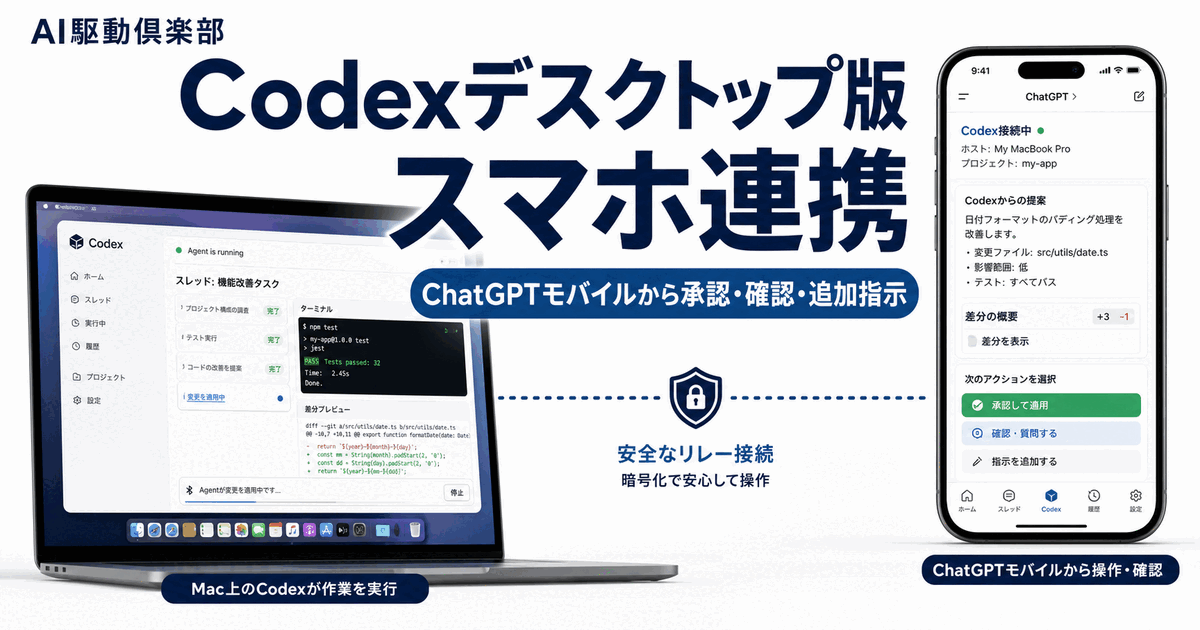
外出先からの使い方に興味がある人は、こちらも合わせてどうぞ。パソコンで動かした作業をスマホから確認・承認する流れは、新アプリの運用とも相性が良いです。
まとめ
新ChatGPTデスクトップアプリは、Chat・Work・Codexという役割の違う3つのモードを、1つのアプリで切り替えて使える統合アプリです。
- 公式サイトからアプリをインストールしてログインする
- Chatモードで「自分の使い方マップ」のプロンプトを送る
- Workモードで雑なメモを1つ、文書に仕上げさせる
- Codexモードで「変更しない読み取りタスク」を1つ完走する
- 自分のプランで使えるモデル(Sol・Terra・Luna)を確認する
覚えることは「返ってくるもので選ぶ」だけです。答えがほしければChat、成果物がほしければWork、変更がほしければCodex。この判断が1秒でできるようになれば、3日で慣れます。
よくある質問
新ChatGPTデスクトップアプリは無料で使えますか?
新ChatGPTデスクトップアプリは、無料プランのアカウントでも使い始められます。ただしモデルの条件があり、Free / GoプランはWorkモードとCodexモードでTerraのみ利用でき、ChatモードでのGPT-5.6は使えません。ChatでGPT-5.6(Sol)を使うにはPlus以上が必要です。提供条件は変わる可能性があるため、最新は公式ページで確認してください。
新ChatGPTデスクトップアプリはWindowsでも使えますか?
新ChatGPTデスクトップアプリは、MacとWindowsの両方に対応しています。2026年7月のGPT-5.6公開に合わせて、Codexを含む統合アプリとしてMac / Windows向けに提供されています。インストール手順はどちらも「公式サイトから入手→インストール→ログイン」の流れです。
Chat・Work・Codexの3モードは何が違いますか?
Chat・Work・Codexは「返ってくるもの」が違います。Chatは質問への回答、Workは複数ステップの業務を自動実行した完成済みの業務成果物(議事録やレポートなど)、Codexはコードの実装と差分です。性能の上下ではなく役割の違いなので、ほしい結果からモードを選ぶのが正しい使い方です。
GPT-5.6のSol・Terra・Lunaはどう使い分けますか?
GPT-5.6のモデルは、設計や深い思考はSol、日常の実装や業務はTerra、分類・抽出などの大量処理はLunaが基本の使い分けです。API価格は100万トークンあたりSolが入力$5 / 出力$30、Terraが$2.50 / $15、Lunaが$1 / $6で、迷ったらTerraから始めて必要な時だけSolに上げるのが無駄のない使い方です。
Ultraモードとmax設定の違いは何ですか?
maxは1つのAIエージェントの推論の深さを最大にする設定で、GPT-5.6が使える全ユーザーが切り替えられます。Ultraは複数のAIエージェント(デフォルト4つ)を並列で動かすモードで、対象はCodexがPlus以上、ChatGPT WorkがPro / Enterpriseです。Ultraは追加料金ではなくトークン消費の増加で支払う設計なので、大規模な変更や複数分野の調査など、本当に必要な仕事に絞って使ってください。
ブラウザ版のChatGPTとは何が違いますか?
ブラウザ版が会話中心の画面なのに対し、新ChatGPTデスクトップアプリはChat・Work・Codexの3モードを切り替えて仕事を振り分ける前提の設計です。特にCodex(実装・差分)とWork(業務成果物)をアプリ内で行き来できる点が大きな違いです。画面構成はアップデートで変わる可能性があるため、細かい違いは最新の公式情報で確認してください。
プログラミングができなくても使えますか?
プログラミングができなくても、新ChatGPTデスクトップアプリは十分使えます。ChatモードとWorkモードは文章と業務の道具なので、コードの知識は不要です。Codexモードも「このフォルダの中身を説明して」「この文章のページを作って」のような日本語の依頼で動くため、最初の1タスクは非エンジニアでも完走できます。
「入れただけ」で終わらないでください。
新ChatGPTデスクトップアプリを、自分の業務のどこにChat・Work・Codexとして差し込むかまで設計したい人は、公式LINEまでお問い合わせください。30分無料で面談したり、一緒に画面を見ながら作業したりすることも可能です。
更新履歴
- 2026-07-14: 記事公開。2026年7月9日のGPT-5.6 GAと新ChatGPTデスクトップアプリ統合の情報を反映。