Codexデスクトップ版
スマホ連携
ChatGPT操作手順
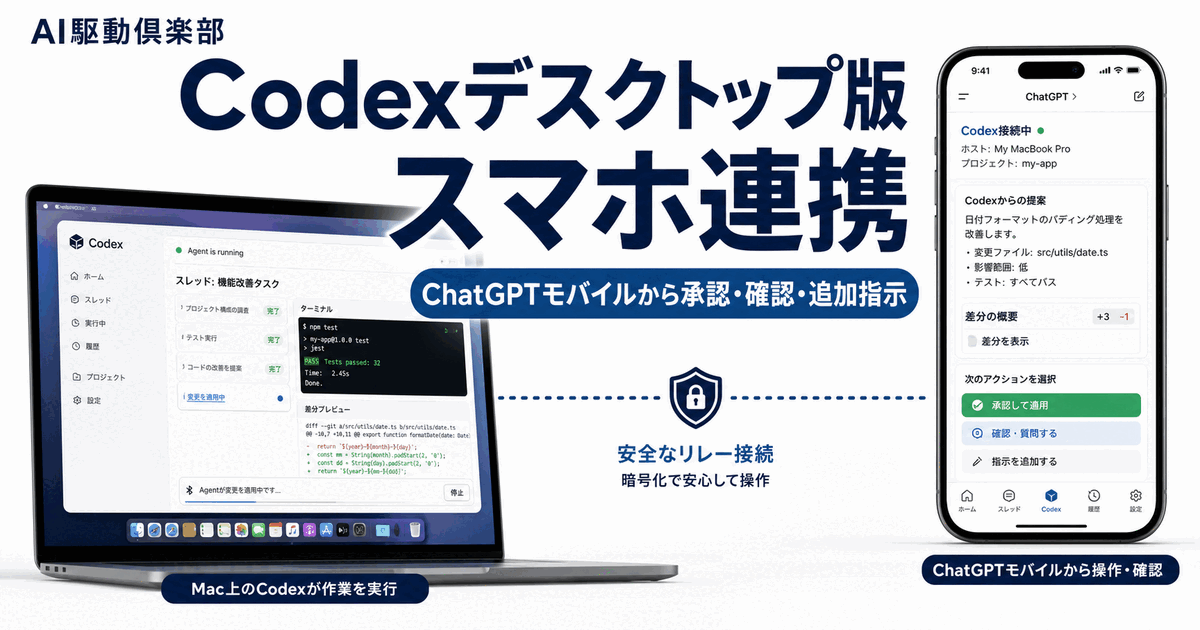
Codexデスクトップ版をMacで動かし、ChatGPTモバイルアプリから作業を確認・承認・追加指示する方法をまとめました。
スマホでコードを書くのではなく、Macで動くCodexをスマホから見に行く。これが一番現実的な使い方です。
実作業はMac。
判断はスマホ。
この記事で分かること
この記事では、Codexデスクトップ版とChatGPTモバイルアプリを連携し、スマホからCodex作業を進めるための基本手順を解説します。
Codexデスクトップ版と
スマホ連携で何ができるのか
Codexは、OpenAIが提供するAIコーディングエージェントです。コードを書く、既存コードを読む、バグの原因を探す、テストを実行する、差分を作る、レビューする、といった作業を手伝います。
今回のポイントは、Mac上で動くCodexデスクトップ版に、ChatGPTモバイルアプリから入れることです。スマホが小さな開発環境になるというより、Macで動いているCodex作業をスマホから操作できるようになるイメージです。
提供開始時のホストはmacOSのCodexアプリが中心でしたが、2026年7月時点の公式ドキュメントではWindowsのCodexアプリもホストとして案内されています。この記事の手順はMacを例に解説しますが、流れはWindowsでもほぼ同じです。
- 外出前にMacで始めたCodex作業の進捗を見る
- Codexからの質問に回答する
- 承認待ちの操作を確認して判断する
- テスト結果、ターミナル出力、差分を確認する
- 作業が迷った時に方向性を変える
Moshi/tmux運用との違い
Moshi/tmux運用は、スマホからMacのターミナルへ直接入る方法です。自由度は高いですが、SSH、鍵、Tailscale、tmux、スリープ対策などを理解する必要があります。
Codexデスクトップ版とChatGPTモバイル連携は、もっとアプリ寄りの操作です。Mac側でCodexデスクトップ版を起動しておき、スマホ側はChatGPTアプリから接続します。
- Moshi/tmux: ターミナルを直接操作したい人向け
- Codexモバイル連携: 進捗確認、承認、追加指示をスマホで行いたい人向け
- Codex CLI: ローカルの開発環境で細かく作業したい人向け
- Codexデスクトップ版: 複数のCodex作業を管理したい人向け
事前に準備するもの
- Mac(WindowsのCodexアプリもホスト対応。この記事はMac中心に解説します)
- Codexデスクトップ版
- ChatGPTモバイルアプリ(iOSまたはAndroid)
- OpenAI / ChatGPTアカウント
- Codexが使えるプランまたは提供対象アカウント
- 作業対象のプロジェクトフォルダ
- Gitで差分を戻せる状態
この記事は2026年7月2日時点の公式情報をもとにしています。Codexモバイル連携はプレビューとして始まった機能のため、画面名や提供条件が変わることがあります。最新は公式ページで確認してください。
Mac側で確認すること
スマホから操作するといっても、Codexが実際に動く場所はMacです。Macがオフ、スリープ、ネットワーク切断、Codex未起動の状態だと、スマホから操作できません。
git status
git diff --stat
作業前にGitの状態を確認し、未確認の差分がある場合はCodexへ任せる前に内容を把握してください。長めの作業を任せる場合は、Macを電源につなぎ、Codexアプリを終了しない状態にします。
公式ドキュメントによると、Codexアプリの接続設定には、接続中にパソコンをスリープさせないための設定(keep the computer awake)も用意されています。macOSの設定を変えたくない人は、まずこちらを確認してください。
ChatGPTモバイルで接続する手順
セットアップはホスト側のCodex Appから始まり、QRコードをスキャンした後にChatGPT側で続きます。Codexアプリのサイドバーにあるモバイル接続の設定(公式ドキュメントでは「Set up Codex mobile」)から始めます。画面名はアップデートで変わる可能性がありますが、流れは同じです。
- ChatGPTモバイルアプリを更新する
- Mac側のCodexアプリを更新する
- Codexアプリのサイドバーからモバイル接続の設定を開く
- 表示されたQRコードをChatGPTモバイルで読み取る
- 同じアカウント、同じワークスペースか確認する
- スマホ側でホスト、プロジェクト、スレッドが見えるか確認する
最初に送るプロンプト
スマホからCodexへ最初に送る指示は、短すぎると危険です。目的、作業範囲、安全条件、確認方法をまとめて渡します。
あなたはMac上で動いているCodexです。
私はChatGPTモバイルアプリからこのスレッドを確認・承認します。

目的:
このプロジェクトの構成を理解し、スマホからでも安全に進められる小さな改善タスクを1つ提案してください。

前提:
- 作業対象は現在開いているプロジェクトです
- まずファイル構成、README、AGENTS.md、package.jsonなどを確認してください
- .env、秘密鍵、APIキー、顧客情報、認証情報の中身は表示しないでください
- 破壊的なコマンド、削除、上書き、DB変更、外部送信は実行前に必ず確認してください
- 変更は小さく分けてください
- スマホから確認しやすいように、長い出力は要点を先にまとめてください

最初にやってほしいこと:
1. このプロジェクトの役割を3行で要約する
2. 変更前に読むべきファイルを列挙する
3. すぐ実行してよい確認コマンドを提案する
4. スマホから承認しやすい小さな改善タスクを3つ提案するスマホから作業を始める流れ
接続できたら、いきなり大きな機能追加を任せるより、小さな読み取り作業から始めます。
まず変更はしないで、プロジェクト構成だけ説明してください。
重要なファイル、起動コマンド、テストコマンド、注意点を短くまとめてください。この中で一番リスクが低い改善を1つだけ実施してください。
変更ファイルは最大2つまでにしてください。
変更前に方針を説明し、私が承認してから編集してください。承認と差分レビューの安全ルール
スマホ連携で一番便利なのは、Codexが止まった時にすぐ承認できることです。ただし、承認が便利になるほど、雑に押してしまうリスクも増えます。
- rm -rf を含むコマンド
- DBの更新、削除、マイグレーション
- 本番デプロイ
- 決済、認証、権限周りの変更
- .env の表示や編集
- 大量ファイルの自動整形
変更ファイル、変更理由、ユーザー影響、テスト結果を箇条書きでまとめてください。
細かいdiffはその後で確認します。
さらに安全に見るなら、壊れる可能性を先に挙げさせます。うまくいった点より、リスクを先に出させる方が実務では役に立ちます。
この変更で壊れる可能性がある箇所を先に挙げてください。
特に認証、課金、データ保存、外部API、UI表示崩れが関係する場合は明記してください。よくあるエラーと対処法
ChatGPTモバイルにCodexが出てこない
ChatGPTモバイルアプリを更新し、利用中のアカウントとプランがCodex対象か確認します。プレビュー提供のため、地域、プラン、アカウント、ワークスペース設定によって表示タイミングが違う可能性があります。
QRコードを読み取っても接続できない
Mac側のCodexアプリと、スマホ側のChatGPTアプリが同じアカウント、同じワークスペースでログインしているか確認します。接続設定を一度閉じ、QRコードを再発行して試すのも有効です。
スマホ側でホストがオフラインになる
ホスト側のMacがスリープしている可能性があります。Macが電源につながっているか、ネットワークが切れていないか、Codexアプリが終了していないかを確認します。
承認待ちが多すぎてスマホで追えない
大きな作業を一気に任せるほど、承認待ちも複雑になります。スマホ運用では1回の依頼を小さくし、各ステップの前に実行内容と影響範囲を説明させてください。
この作業はスマホから確認するので、1ステップずつ進めてください。
各ステップの前に「実行すること」「影響範囲」「戻し方」を短く書いてください。
差分が大きくなりすぎた
いったん編集を止め、現在の変更ファイル、変更量、戻し方、最小化できる部分を整理させます。不要な変更を勝手に戻させず、自分の差分と混ざっていないか確認してください。
いったん編集を止めてください。
現在の変更ファイル、変更量、戻し方、最小化できる部分を整理してください。
不要な変更は勝手に戻さず、私に確認してください。
テストやビルドが失敗した
失敗そのものは問題ではありません。スマホ画面ではログ全文を読むのが大変なので、最初に要約を出させ、必要なら該当部分だけ詳しく見ます。
テスト失敗を、原因候補、関係ファイル、再現コマンド、次の確認手順に分けてまとめてください。
すぐ修正せず、まず原因の切り分けだけしてください。AIに聞くためのプロンプト集
接続や承認で迷った時は、エラー文をそのまま検索するより、状況を整理してAIに渡す方が早いです。ChatGPTやCodexにそのまま貼れる形でまとめました。
秘密のキー、パスワード、顧客情報、決済情報は貼らないでください。エラー文は画面に出ている範囲だけで大丈夫です。始める前の準備で迷った時
CodexデスクトップアプリとChatGPTモバイルの連携を試したいです。

使っているPC:
スマホ:
ChatGPTのプラン: (分かればでOK)
今できていること:
今分からないこと:

初心者向けに、始める前に確認する項目を順番に教えてください。接続がうまくいかない時
CodexアプリとChatGPTモバイルアプリの接続がうまくいきません。

使っているPC:
スマホ:
今開いている画面:
QRコードは表示されたか:
読み取り後に出た表示やエラー: (画面に出ている範囲だけでOK)

原因の候補と、確認する順番を初心者向けに教えてください。
秘密のキーやパスワードは貼りません。承認していいか迷った時
スマホからCodexの承認ボタンを押すか迷っています。

Codexが実行しようとしている内容:
対象のプロジェクト: (個人の検証用、仕事用など)
自分が心配な点:

この操作を承認した場合の影響と、承認前に確認すべきことを教えてください。
少しでも危険なら「PCの前で確認すべき」とはっきり言ってください。スマホから送る指示文のたたき台が欲しい時
スマホからCodexに作業を頼みたいです。指示文のたたき台を作ってください。

やってほしい作業:
触ってよい範囲:
触ってほしくないもの:

「変更前に方針を説明する」「変更は小さく分ける」「承認してから編集する」という条件を入れた、スマホから送りやすい短い指示文にしてください。ホストがオフラインと表示された時
ChatGPTモバイル側で、接続先のパソコンがオフラインと表示されます。

パソコンの状態: (電源、スリープ、ネットの状況で分かる範囲でOK)
最後に接続できた時間:
Codexアプリは起動したままか:

オフラインになる原因の候補と、復旧を確認する手順を順番に教えてください。差分をスマホで安全に確認したい時
Codexが作った変更内容を、スマホの画面で確認します。

変更の目的:
Codexが報告してきた変更ファイル数:

スマホの小さい画面でも見落としが減るように、差分レビューで確認する項目をチェックリストにしてください。
細かい確認をPCに回すべき条件も教えてください。設定後に確認すること
- ChatGPTモバイルアプリが最新になっている
- MacのCodexアプリが最新になっている
- 同じChatGPTアカウント、同じワークスペースでログインしている
- Mac側でCodexアプリが起動している
- Macがスリープしていない
- スマホ側から対象ホストが見える
- 対象プロジェクトとスレッドを開ける
- 承認待ち、差分、テスト結果、ターミナル出力を確認できる
最初の動作確認では、実ファイルを編集しない読み取りタスクが安全です。
このプロジェクトのREADMEと設定ファイルを読んで、起動方法、ビルド方法、注意点をまとめてください。まだファイルは編集しないでください。その次に、小さなテキスト修正やREADME整理を試します。
READMEの分かりにくい箇所を1つだけ改善してください。
変更前に方針を説明し、私が承認してから編集してください。実務での使い方
Codexデスクトップ版とChatGPTモバイル連携は、移動中や会議の合間に強いです。朝にMacでCodexへ調査を依頼し、移動中にスマホで方向性を選び、戻ってからPCで最終確認する流れが現実的です。
- バグ原因の調査: 朝に依頼して、移動中に原因候補と進捗だけ確認する
- READMEや社内ドキュメント整理: 変更が小さく、差分もスマホで追いやすい
- 小さなUI文言修正: 変更ファイルが少なく、承認判断がしやすい
- テスト失敗の切り分け: 失敗ログの要約を出させて、方針だけスマホで指示する
- PRレビュー前のリスク洗い出し: 壊れる可能性がある箇所を先に挙げさせる
- CSVやログの整理: 集計や整形を任せて、結果の要約だけ確認する
- ブログ記事やLPの構成作成: 文章のたたき台は失敗してもやり直しやすい
- SNS運用ファイルの整理: 投稿ネタや下書きの整理は影響範囲が小さい
- 仕様のたたき台作成: A案とB案を出させて、移動中に方向性だけ選ぶ
- 長時間かかる調査やビルドの見守り: 終わったかどうかをスマホで確認できる
- エラーログの要約レポート作成: 前日のログを整理させて、朝の移動中に読む
- 問い合わせ返信文やお知らせ文の下書き: 内容の確認だけスマホで済ませられる
- 依存パッケージ更新の影響調査: 事前調査だけ任せて、実際の更新はPCで行う
- 本番DB作業
- 決済処理の変更
- 認証、権限、セキュリティ境界の変更
- 大規模リファクタや大量ファイルの自動整形
- 画面崩れを細かく見るUI調整
- 絶対に失敗できないデプロイ
あわせて読みたい記事



まとめ Codexスマホ連携は作業を止めないために使う
Codexデスクトップ版とChatGPTモバイル連携は、スマホで開発環境を作るための機能ではありません。Mac上のCodex作業を、スマホから継続して見守り、必要な時だけ判断するための機能です。
最初は読み取りだけのタスクから始め、次にREADME整理、小さな文言修正、テスト実行の確認へ進みます。慣れてから、バグ調査や小さな機能修正に広げると安全です。
よくある質問
スマホだけでCodexを動かせますか?
この記事の前提では、実際にCodexが動くのはパソコン側(この記事ではMac)です。スマホのChatGPTアプリは、パソコン上のCodex作業へ接続して確認、承認、追加指示を行う画面として使います。
Windowsでも使えますか?
使えます。2026年7月2日時点のOpenAI公式ドキュメントでは、macOSに加えてWindowsのCodexアプリもスマホ接続のホストとして案内されています。提供状況は変わる可能性があるため、導入前に最新の公式情報を確認してください。
ChatGPT無料プランでも使えますか?
OpenAI公式ヘルプでは、CodexはChatGPT Plus、Pro、Business、Enterprise/Eduなどに含まれ、期間限定でFreeやGoにも含まれる案内があります。ただし、利用上限や提供条件は変わる可能性があります。自分のアカウントで表示されるプラン情報を確認してください。
Macを閉じても動き続けますか?
基本的には、ホスト側のMacが起きていて、オンラインで、Codexを実行している必要があります。Codexアプリの接続設定には、接続中にパソコンをスリープさせない設定も用意されています。長時間の作業では、電源接続とネットワーク状態も確認してください。
MoshiやTailscaleの記事とどちらを使えばいいですか?
ターミナルを直接操作したいならMoshi/tmux運用、Codexのスレッドや承認をアプリで見たいなら今回のChatGPTモバイル連携が向いています。初心者は、まず今回の方法でCodexの流れに慣れるのがおすすめです。
スマホから本番デプロイしてもいいですか?
おすすめしません。スマホからは調査、承認、軽微な修正、テスト確認までにし、本番反映はPC前で差分を見てから行う方が安全です。
CodexとChatGPTモバイルの作業環境を一緒に整えます
Codexデスクトップ版、ChatGPTモバイル連携、Claude Code、Moshi/tmuxまで含めて、自分の作業環境に合う形を整えたい人は公式LINEから相談してください。
更新履歴
- 2026-07-02: Windows版Codexアプリのホスト対応など2026年7月時点の情報へ更新。FAQのJSON-LD同期、AIプロンプト集の新設、実務活用事例の拡充を実施。
- 2026-05-26: 記事公開。