LINE Harness OSSで
LINE CRMを作る方法
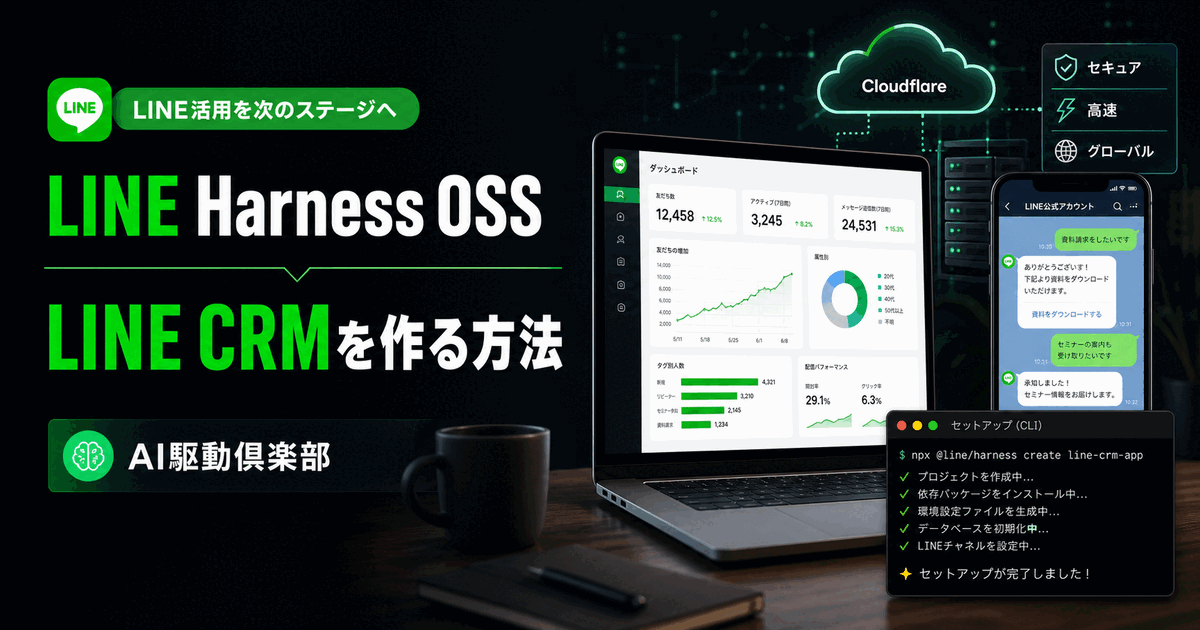
LINE Harness OSSは、CloudflareとLINE公式アカウントを組み合わせて、LステップのようなLINE CRMを自分の環境に構築できる無料のオープンソースです。
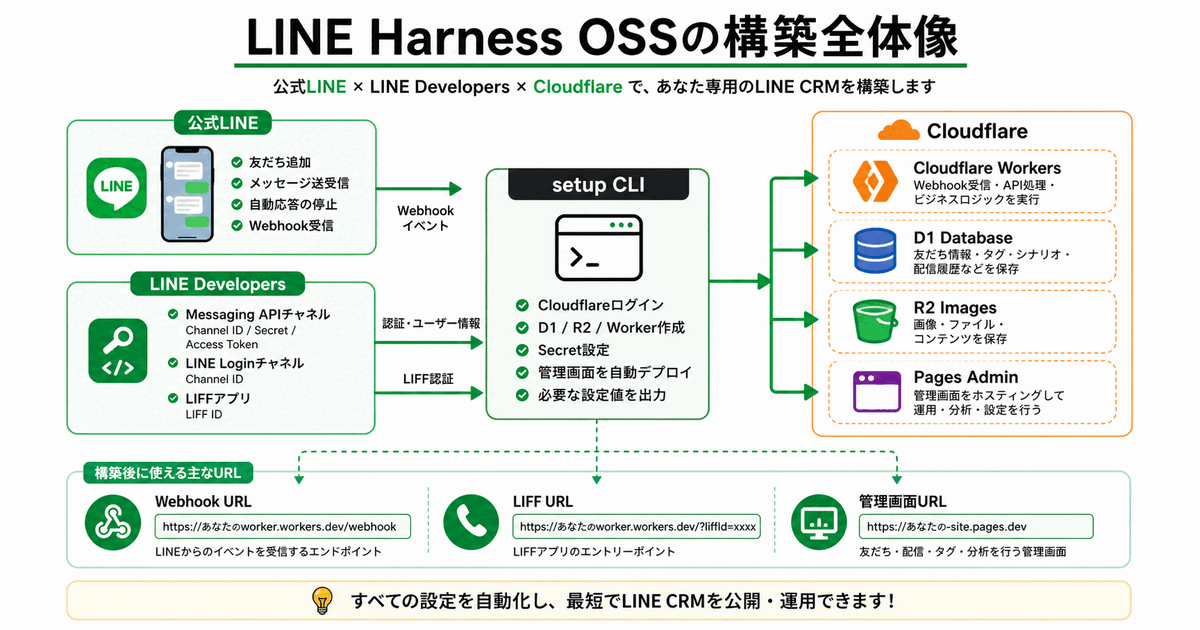
構築の中心はsetup CLIで、pnpm installとpnpm deploy:setupの2コマンドから、D1・R2・Worker・管理画面の公開までまとめて進められます。
手動で残るのは、LINE側のWebhook URL設定、応答設定、LIFFエンドポイントURLの更新だけです。
まず完成イメージを確認してから、必要なアカウント作成とCLIセットアップへ進みます。
自分で進める人にも、構築代行を相談したい人にも分かる流れにしています。
LINE Harnessで作れる公式LINEのイメージ
LINE Harnessを使って構築すると、公式LINEの中に次のような導線を作れます。
- 友だち追加
- 診断コンテンツ
- フォーム
- 予約導線
- 自動返信
- ステップ配信
- タグ管理
- 個別相談への誘導
先に動きのイメージを見たい人は、AI駆動倶楽部 / はしもとかずやの公式LINEを確認してください。
こういった機能を入れておくと、公式LINEを「登録して終わり」の場所にせず、悩みの整理、診断、予約、個別相談まで自然につなげやすくなります。
ユーザー側も、いきなり問い合わせるより、LINE内で診断や案内を見てから相談できる方が動きやすくなります。運営側も、相談前に興味や悩みを把握しやすくなります。
SNS投稿、広告、LP、診断、個別相談をつなぐ導線として、公式LINEは使いやすい入口です。LINE Harness OSSは、その仕組みを自分の環境で持つための土台になります。
自分で構築するのが難しい場合
自分で構築するのが難しそうな場合は、公式LINEから構築代行の相談も受け付けます。
- AI駆動倶楽部 / はしもとかずやの公式LINEを追加する
- LINE構築代行希望 とメッセージを送る
ここから先は、自分で構築したい人向けに手順を解説します。
この記事で進めること
この記事では、次の順番で進めます。
- LINE Harness OSSとは何か
- どんな公式LINE CRMを作れるのか
- 構築前に必要なアカウント
- LINE Official Account Managerで何を作るのか
- LINE DevelopersでMessaging APIとLINE Loginをどう分けるのか
- Cloudflareで何を準備するのか
- setup CLIで何を自動化できるのか
- LIFF、Webhook、友だち追加URLをどう仕上げるのか
- CloudflareとLINE公式アカウントの費用感
- セットアップ後にClaude CodeやCodexでどうカスタマイズするのか
ゴールは、LINE Harness OSSの土台を動かし、自分の公式LINEでCRMとして使い始められる状態にすることです。
ただし、この記事は「秘密のキーを全部貼ってください」という記事ではありません。
Channel Secret、Channel Access Token、API Keyなどは秘密情報です。ブログ、AIチャット、GitHub、スクリーンショットにそのまま載せないでください。必要な値は、setup CLIの入力欄にだけ入れます。
目次
- LINE Harness OSSとは
- 公式LINE CRMでできること
- 構築前に必要なもの
- 費用感と課金ポイント
- 公式LINEアカウントを作る
- LINE Developersでチャネルを作る
- Cloudflareに登録する
- LINE Harness OSSをクローンする
- setup CLIを実行する
- CLIに入力する情報
- セットアップ後にLINE側で仕上げること
- よくあるエラーと対処法
- AIに聞くためのプロンプト集
- Claude Code / Codexでカスタマイズする
- LINE CRMの実務活用事例12選
- FAQ
- まとめ
LINE Harness OSSとは
LINE Harness OSSは、LINE公式アカウント向けのCRM / マーケティング自動化ツールです。
LステップやUTAGEのようなLINE運用ツールを、自分のCloudflare環境で動かすイメージです。
主な構成は次の通りです。
- Cloudflare Workers: LINEからのWebhookやAPIを受ける場所
- Cloudflare D1: 友だち、タグ、シナリオ、配信などを保存するデータベース
- Cloudflare R2: 画像などを保存する場所
- Cloudflare Pages: 管理画面を公開する場所
- LINE Messaging API: メッセージ送受信
- LINE Login / LIFF: LINE内フォームや認証導線
- 管理画面: 友だち、タグ、配信、シナリオなどを見る画面
難しく見えるかもしれません。
ただ、LINE Harness OSSにはセットアップ用のCLIが用意されています。CLIとは、パソコンの黒い画面で質問に答えながら設定を進める道具です。
この記事では、基本的にそのCLIを使います。
公式LINE CRMでできること
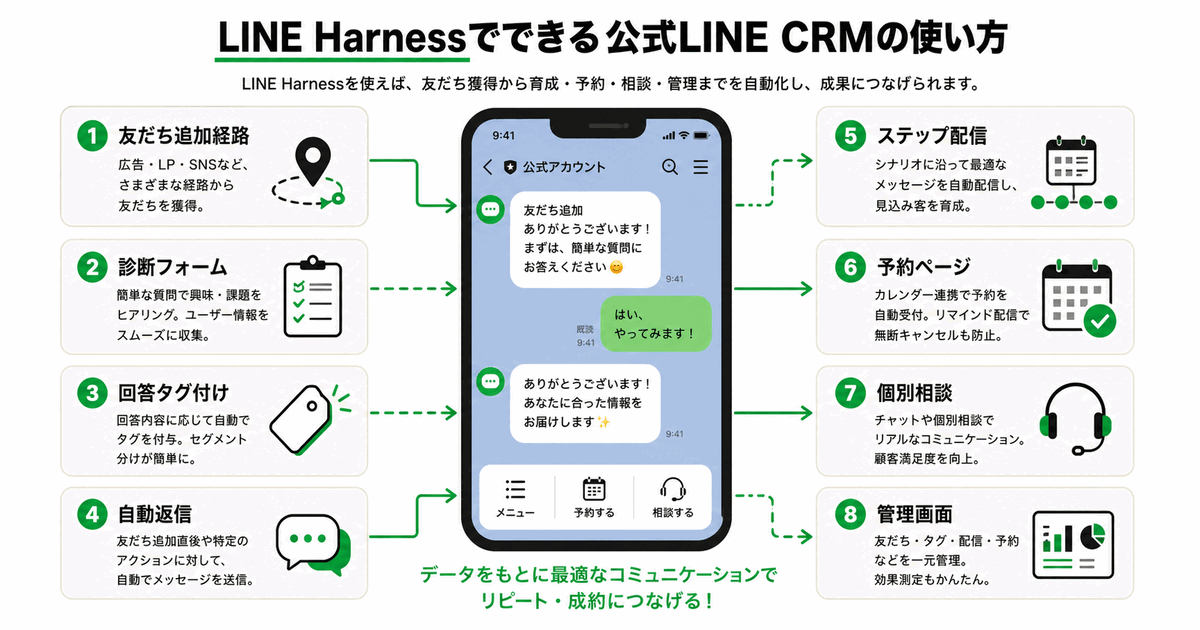
LINE Harnessを使うと、公式LINEを「配信するだけのアカウント」から「問い合わせと面談を生むCRM」に近づけられます。
たとえば、次のような使い方ができます。
- 友だち追加経路を記録する
- 診断フォームへ誘導する
- 回答内容に応じてタグを付ける
- タグに応じて自動返信を変える
- ステップ配信で教育する
- 予約ページへ誘導する
- 個別相談の希望者を見つける
- 管理画面で友だち情報を見る
- 問い合わせ対応をLINE上で進める
特に強いのは、SNSや広告で集めた人を、LINE内で温められることです。
SNS投稿を見ただけの人は、まだ温度が低いことが多いです。でも、LINEで診断に回答し、フォームで悩みを書き、自動返信で次の案内を受けると、問い合わせ時点の情報量が増えます。
面談前に相手の悩みが分かる。どの導線から来たか分かる。何に興味があるか分かる。
これがあると、セールスも提案もかなりやりやすくなります。
構築前に必要なもの
最初に必要なものは次の通りです。
- LINE公式アカウント
- LINE Developersアカウント
- Cloudflareアカウント
- Git
- Node.js 20以上
- pnpm
- ターミナル
- LINE Harness OSSのリポジトリ
すべてを完璧に理解してから始める必要はありません。
まずはアカウントを作る。次にリポジトリを取得する。最後にsetup CLIに従って進める。この順番で大丈夫です。
Gitやターミナルが不安な人は、Claude CodeやCodexの初期設定記事も先に読んでください。

AI作業ツールを横に置いて進めると、エラーが出たときに「このエラーは何ですか」と聞けるので、初心者ほど楽になります。
費用感と課金ポイント
LINE Harness OSS自体は無料で使えます。
Cloudflare Workers、D1、R2、Pagesも、小さく始めるだけなら無料枠内に収まりやすいです。
Cloudflare R2を有効化するときに、クレジットカードや請求先情報の登録を求められることがあります。ここで不安になる人は多いです。
ただ、カードを登録しただけで高額請求されるわけではありません。LINE Harnessをテストしたり、小規模な公式LINEを運用したりする範囲なら、Cloudflare側の費用はほぼかからない前提で始められます。
もちろん、大量アクセス、大量画像保存、大量配信、追加機能をたくさん使う場合は費用が出る可能性があります。Cloudflareのダッシュボードで利用量は確認してください。
2026年7月時点のCloudflare無料枠の目安は次の通りです。
- Cloudflare Workers: 1日10万リクエストまで
- D1: 保存5GB、1日500万行の読み取りまで
- R2: 月10GBの保存まで
友だち数百人規模の公式LINEなら、この無料枠で十分収まる規模感です。
最初に意識すべきなのは、CloudflareよりもLINE公式アカウント側の配信数です。
2026年7月時点の目安では、LINE公式アカウントは次のような考え方です。
- コミュニケーションプラン: 月200通まで無料
- ライトプラン: 月額5,000円で月5,000通まで
- スタンダードプラン: 月額15,000円で月30,000通まで
月200通を超えて本格的に配信するなら、月5,000円前後のライトプランを検討することになります。
なお、2026年10月に追加メッセージ料金の改定が予定されています。プラン内の通数で収まる範囲なら影響は小さいですが、大量配信を考えている場合はLINE公式の案内を確認してください。
配信通数は「送ったメッセージ数 × 配信対象人数」で増えます。友だちが100人いて、全員に月2回送ると200通です。
最初は無料枠でテストし、友だち数や配信頻度が増えてから有料プランを検討すれば大丈夫です。
料金体系は変わる可能性があるため、公開前にはLINE公式アカウントとCloudflareの公式料金ページで最新情報を確認してください。
公式LINEアカウントを作る
最初に、LINE Official Account Managerで公式LINEアカウントを作成します。
すでに公式LINEアカウントを持っている人は、この工程はスキップできます。
やることはシンプルです。
- LINE Official Account Managerにアクセスする
- 公式LINEアカウントを作成する
- アカウント名、業種、基本情報を入力する
- 管理画面に入れる状態にする
この公式LINEアカウントが、読者や見込み客とやり取りする入口になります。
あとでWebhook URLを設定したり、Messaging APIを有効化したりするので、作成したアカウントはすぐ開けるようにしておいてください。
LINE Developersでチャネルを作る
次に、LINE Developers Consoleでチャネルを作ります。
ここで大事なのは、チャネルが2つ必要になることです。
1つ目はMessaging APIチャネルです。
これは、LINEでメッセージを送ったり、Webhookを受けたりするために使います。
2つ目はLINE Loginチャネルです。
これは、LIFFやログイン導線、友だち追加後の識別に使います。
初心者が混乱しやすいのは、Messaging APIとLINE Loginを同じものだと思ってしまうことです。名前は似ていますが、役割が違います。
Messaging APIチャネルで見るもの
setup CLIでは、Messaging API側で次の情報を聞かれます。
- Channel ID
- Channel Secret
- Channel Access Token
Channel SecretとChannel Access Tokenは秘密情報です。AIチャットに貼らないでください。ブログやスクリーンショットにも載せないでください。
LINE Loginチャネルで見るもの
LINE Login側では、まずChannel IDを確認します。
さらに、LIFFタブからLIFFアプリを作成します。
LIFF作成時の目安は次の通りです。
- LIFFアプリ名: 分かりやすい名前
- サイズ: Full
- エンドポイントURL: 最初は仮でよい
- Scope: openid, profile, chat_message.write
- 友だち追加オプション: On
- 公開状態: 公開済み
LIFF IDは、あとでsetup CLIに入力します。
Cloudflareに登録する
次にCloudflareに登録します。
すでにCloudflareアカウントを持っている人は、新規登録せずにログインするだけで大丈夫です。
この段階では、まだWorkerやD1を手作業で作らなくてよいです。
LINE Harness OSSのsetup CLIが、必要なD1、R2、Worker、管理画面の公開作業をまとめて進めます。
Cloudflare側で最初に必要なのは、ログインできる状態にすることです。
LINE Harness OSSをクローンする
準備ができたら、ターミナルを開きます。
Macならターミナル、WindowsならWindows TerminalやWSLを使います。
作業したい場所へ移動してから、LINE Harness OSSをGitHubからクローンします。
git clone https://github.com/Shudesu/line-harness-oss.git
cd line-harness-oss
git clone が分からない場合は、先にClaude CodeやCodexに相談してください。
聞き方はこれで十分です。
LINE Harness OSSをGitHubからクローンしたいです。
git cloneとcdの意味が分かりません。
MacまたはWindowsで、どの画面を開いて何を入力すればよいか、初心者向けに順番に教えてください。setup CLIを実行する
クローンしたら、LINE Harness OSSのセットアップCLIを実行します。
pnpm install
pnpm deploy:setup
このCLIが、かなり多くの作業を代わりに進めてくれます。
CLIが確認・実行することは次の通りです。
- Node.js 20以上か確認する
- npx が使えるか確認する
- Cloudflareにログインしているか確認する
- 未ログインならブラウザでCloudflareログインを案内する
- 使用するCloudflareアカウントを選ばせる
- R2 Object Storageの有効化を案内する
- プロジェクト名を入力させる
- Messaging APIのChannel ID、Channel Secret、Channel Access Tokenを入力させる
- LINE LoginチャネルのChannel IDを入力させる
- LIFF IDを入力させる
- API Keyを自動生成する
- D1データベースを作る
- R2バケットを作る
- Workerを公開する
- Worker secretをまとめて設定する
- LINEアカウント情報をDBへ登録する
- 管理画面を公開する
- 必要ならClaude Code / Cursor用のMCP設定を追加する
- 最後にWebhook URL、LIFFエンドポイントURL、友だち追加URL、管理画面URL、API Keyを表示する
つまり、読者が環境変数を1つずつ手作業でCloudflareに入れるより、setup CLIに従う方が簡単です。
途中で止まっても、CLIは .line-harness-setup.json に進行状況を保存します。再実行すれば途中から再開できる前提です。
CLIに入力する情報
setup CLIに入力する主な情報は次の通りです。
| 入力項目 | 取得元 | 備考 |
|---|---|---|
| プロジェクト名 | 自分で決める | 英小文字・数字・ハイフンのみ。Worker名やD1名に使われます。 |
| Messaging API Channel ID | LINE Official Account Manager / LINE Developers | 数字のIDです。 |
| Messaging API Channel Secret | LINE Developers | 秘密情報です。 |
| Channel Access Token | LINE DevelopersのMessaging API設定 | 長期トークンを発行して使います。 |
| LINE Login Channel ID | LINE DevelopersのLINE Loginチャネル | Messaging APIとは別の数字IDです。 |
| LIFF ID | LINE LoginチャネルのLIFFタブ | チャネルID-ランダム文字列 の形式です。 |
CLIが自動で扱う主な設定は次の通りです。
| 項目 | CLIでの扱い |
|---|---|
| API Key | CLIが自動生成し、Worker secretに設定します。 |
| LINE Channel Access Token | CLI入力後、Worker secretに設定します。 |
| LINE Channel Secret | CLI入力後、Worker secretに設定します。 |
| LINE Login Channel ID | CLI入力後、Worker secretに設定します。 |
| LIFF URL | LIFF IDから https://liff.line.me/... を作り、Worker secretに設定します。 |
| D1 | CLIが作成し、Workerへ紐づけます。 |
| R2 | CLIがバケットを作成し、Workerへ紐づけます。 |
| Worker URL | CLIが公開後に表示します。 |
| 管理画面URL | CLIが公開後に表示します。 |
CLIが最後に表示するAPI Keyは、再表示できない前提で安全な場所に保存してください。
セットアップ後にLINE側で仕上げること
setup CLIが終わっても、LINE側でいくつか手作業が残ります。
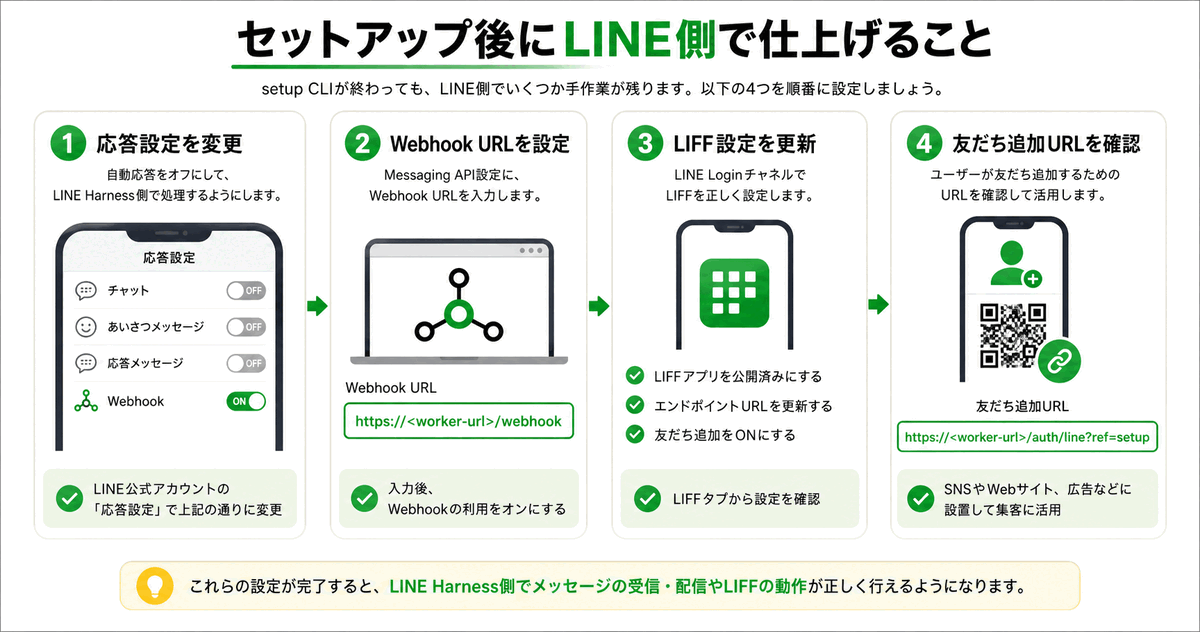
応答設定を変更する
LINE Official Account Managerで、応答設定を変更します。
- チャット: オフ
- あいさつメッセージ: オフ
- Webhook: オン
- 応答メッセージ: オフ
LINE Harness側でWebhookを受けて処理するため、LINE公式アカウント側の自動応答とぶつからないようにします。
Webhook URLを設定する
Messaging API設定に、CLIが表示したWebhook URLを貼ります。
https://<worker-url>/webhook貼り付けたら、Webhookの利用をオンにします。
LINE Loginチャネルを仕上げる
LINE Loginチャネルでは、次の設定を確認します。
- リンクされたLINE公式アカウントを選択する
- 友だち追加オプションをOnにする
- LIFFアプリを公開済みにする
- LIFFのエンドポイントURLを更新する
LIFFエンドポイントURLは、CLIが表示する形式に合わせます。
https://<worker-url>?liffId=<liff-id>友だち追加URLを確認する
最後に、友だち追加URLを確認します。
https://<worker-url>/auth/line?ref=setupQRで直接追加してもらうより、このURL経由で追加してもらう方が、流入元や認証の管理がしやすくなります。
よくあるエラーと対処法
pnpmが使えない
pnpm install で止まる場合は、pnpmが入っていない可能性があります。
Node.jsの状態を確認してください。
node -v
npm -v
pnpm -v
pnpmがない場合は、Node.js環境を整えてから再度実行します。
Node.jsのバージョンが古い
LINE Harness OSSのsetup CLIはNode.js 20以上を前提にしています。
古いNode.jsだと、環境チェックで止まります。
node -v20未満の場合は、Node.jsを更新してください。
Cloudflareログインで止まる
CLIはCloudflareログイン状態を確認します。
未ログインの場合は、ブラウザが開いてCloudflareログインが求められます。
ログイン後に戻ってこない場合は、ターミナルを閉じずに、ブラウザ側の認証が完了しているか確認してください。
R2の有効化で不安になる
R2 Object Storageでカード登録を求められる場合があります。
小規模にLINE Harnessを試すだけなら、Cloudflare側でいきなり大きな費用がかかるケースは少ないです。
ただし、料金が絶対に発生しないという意味ではありません。大量の画像保存やアクセスが増えたら、Cloudflareの利用量を確認してください。
LINEのChannel SecretやTokenが分からない
Messaging APIチャネルとLINE Loginチャネルを混同している可能性があります。
Messaging API側で見るもの:
- Channel ID
- Channel Secret
- Channel Access Token
LINE Login側で見るもの:
- Channel ID
- LIFF ID
この2つは別物として扱ってください。
LIFFが動かない
LIFFが動かない場合は、次を確認します。
- LIFFアプリが公開済みになっているか
- エンドポイントURLがWorker URLに更新されているか
- ?liffId= が抜けていないか
- 友だち追加オプションがOnになっているか
- LINE Loginチャネルに公式アカウントがリンクされているか
Webhook検証が失敗する
Webhookで失敗する場合は、次を確認します。
- Webhook URLが https://<worker-url>/webhook になっているか
- LINE Official Account Manager側でWebhookがオンになっているか
- 応答メッセージやあいさつメッセージがオフになっているか
- Channel Secretを間違えていないか
- Workerが公開済みか
API Keyを保存し忘れた
CLI完了画面で表示されるAPI Keyは、管理画面やAPI操作で使います。
再表示できない前提で、安全な場所に保存してください。
もし保存し忘れた場合は、再発行やsecret更新が必要になる可能性があります。慌てて適当な値を入れず、現在の設定を確認してから進めてください。
AIに聞くためのプロンプト集
エラーや設定で迷った時は、画面の文章をそのまま検索するより、状況を整理してChatGPT、Claude、Claude Code、Codexなどに渡す方が早いです。
Channel Secret、Channel Access Token、API Keyなどの秘密のキー、パスワード、顧客情報は絶対に貼らないでください。値そのものではなく「どの画面のどの項目か」だけ伝えれば十分です。LINE Developersの設定で迷った時
Messaging APIとLINE Loginのどちらを触ればいいか分からない時に使います。
LINE Harness OSSを構築するために、LINE Developersを設定しています。
今開いている画面:
作ったチャネル(Messaging API / LINE Login / まだ作っていない):
今分からないこと:

Messaging APIチャネルとLINE Loginチャネルの違いと、次にやることを初心者向けに順番に教えてください。
Channel SecretやChannel Access Tokenの値そのものは貼りません。setup CLIの入力項目が分からない時
CLIに聞かれている項目が、どの画面の値か分からない時に使います。
LINE Harness OSSのsetup CLIを実行中です。
実行したコマンド:
CLIに今聞かれている項目:
表示されているメッセージ:

この項目に、どの画面で確認した値を入れればいいか初心者向けに教えてください。
秘密のキーの値そのものは貼りません。Cloudflareのデプロイやログインで止まった時
ログイン、R2有効化、Worker公開などで止まった時に使います。
LINE Harness OSSのsetup CLIがCloudflareの処理で止まりました。
止まった場所(ログイン / R2有効化 / D1作成 / Worker公開など):
表示されたエラー:
Cloudflareのダッシュボードで確認したこと:

原因の候補を3つに絞って、確認する順番を初心者向けに教えてください。Webhookが飛ばない時
メッセージに反応しない、検証が失敗する時に使います。
LINE Harness OSSでWebhookが動きません。
Webhook URLに設定した形式(URLの固有部分は伏せてOK):
LINE Official Account ManagerでWebhookはオンか:
応答メッセージとあいさつメッセージはオフか:
検証ボタンを押した結果:

どこから順番に確認すべきか、初心者向けに整理してください。LIFFが開かない時
LINE内のフォームや診断画面が表示されない時に使います。
LINE Harness OSSのLIFFがLINEアプリで開きません。
LIFFアプリの公開状態:
エンドポイントURLをWorker URLに更新したか:
友だち追加オプションの状態:
表示されるエラーや画面:

LIFFが開かない原因の候補と、確認する手順を教えてください。費用が不安な時
無料枠でどこまでいけるか、事前に整理したい時に使います。
LINE Harness OSSをCloudflareとLINE公式アカウントで運用する予定です。
想定する友だち数:
月の配信回数のイメージ:
画像をどのくらい使うか:

無料枠でどこまで運用できそうか、費用が発生し始めるポイントを初心者向けに教えてください。構築後のカスタマイズを相談したい時
セットアップ後、何から改造すればいいか迷った時に使います。
LINE Harness OSSのセットアップが終わりました。
自分の業種:
公式LINEでやりたいこと:
最初に追加したい機能(診断 / 予約 / タグ / ステップ配信など):

壊れにくい小さな変更から始める順番と、Claude CodeやCodexに送る最初の指示文を作ってください。LINE CRMの導線設計を相談したい時
友だち追加から成約までの流れを設計したい時に使います。
公式LINEをCRMとして育てたいです。
業種と商品:
集客に使っているSNSや広告:
今の友だち数:
ゴール(予約 / 来店 / 個別相談など):

友だち追加から成約までの導線を、シンプルな1本の流れで提案してください。Claude CodeやCodexでカスタマイズする
setup CLIで土台ができたら、ここからが本番です。
Claude CodeやCodexを使って、自分の事業に合わせてカスタマイズしていきます。
# Claude Codeを使う場合
claude

# Codexを使う場合
codex
たとえば、次のような改造ができます。
- 診断フォームを追加する
- 診断結果に応じてタグを付ける
- 自動返信の文章を変える
- ステップ配信を作る
- 予約導線を変える
- 個別相談へのCTAを追加する
- 管理画面の見た目を変える
- タグ設計を自社用に変える
- シナリオ配信を業種別に作る
- LINE内フォームを作る
最初に送るプロンプトは、たとえばこうです。
LINE Harness OSSのセットアップが終わりました。

やりたいこと:
- 自分の公式LINEに診断フォームを追加したい
- 診断結果に応じてタグを付けたい
- タグごとに自動返信を変えたい
- 最後に個別相談へ誘導したい

お願い:
1. このリポジトリの構成を確認してください
2. どのファイルとDB設定を見るべきか教えてください
3. まず壊れにくい小さな変更案を出してください
4. 秘密情報は表示しないでください
5. 変更後に確認するURLとテスト手順も出してください
LINE Harness OSSの強みは、構築して終わりではありません。
コードが手元にあるので、AI作業ツールでどんどん改造できます。
setup CLIで動く状態にする。そこから先は、Claude CodeやCodexで自分だけのLINE CRMに育てていきましょう。
LINE CRMの実務活用事例12選
LINE Harnessを実務で使うなら、最初から複雑にしすぎない方がいいです。
おすすめは、まず1つの導線に絞ることです。
たとえば、AI導入支援なら次のように作れます。
- SNS投稿から公式LINEへ誘導する
- 友だち追加後に診断へ案内する
- 診断結果で悩みを分類する
- 悩みに応じてタグを付ける
- タグごとにステップ配信を送る
- 温度が高い人を個別相談へ誘導する
この流れがあるだけで、問い合わせの質が変わります。
導線のイメージが湧いたら、次は自分の業種に置き換えます。店舗、サロン、スクール、コンサルなど、公式LINEをCRMにすると次のような使い方ができます。
いきなり全機能を使う必要はありません。
最初は、友だち追加、診断、個別相談CTAだけでも十分です。反応を見ながら、自動返信、ステップ配信、予約導線を追加していけば大丈夫です。
FAQ
LINE Harness OSSは無料で使えますか?
LINE Harness OSS自体は無料で使えます。ただし、CloudflareやLINE公式アカウントの利用量によっては費用が発生します。小規模に試すだけなら、Cloudflare側は無料枠内に収まりやすいです。
Cloudflareでカード登録が出ました。課金されますか?
R2 Object Storageの有効化などでカード登録が必要になる場合があります。登録しただけで高額請求されるわけではありません。まずは無料枠で試し、利用量が増えたらCloudflareのダッシュボードで確認してください。
LINE公式アカウントはいくらかかりますか?
2026年7月時点の目安では、月200通まで無料です。月200通を超える配信をする場合は、月額5,000円前後のライトプランを検討することになります。料金は変わる可能性があるため、最新情報はLINE公式の料金ページで確認してください。
Cursorは必要ですか?
必須ではありません。今回の構築はsetup CLIが中心です。ただし、セットアップ後にコードを見たり、Claude CodeやCodexでカスタマイズしたりするなら、CursorやVSCodeのようなエディタがあると便利です。
Claude CodeやCodexは必要ですか?
初期セットアップだけなら必須ではありません。setup CLIで土台を作れます。ただし、診断、予約導線、自動返信、管理画面の見た目などを自分用に変えるなら、Claude CodeやCodexがあるとかなり進めやすいです。
LIFFとは何ですか?
LINEアプリ内で動く小さなWeb画面です。フォーム、診断、予約、認証などをLINE内で自然に見せるために使います。
途中でセットアップに失敗したら最初からですか?
setup CLIは途中状態を .line-harness-setup.json に保存します。再実行すると途中から再開できる前提です。失敗した場合は、エラー文を控えてから再実行してください。
Webhook URLはどこに入れますか?
LINE Official Account ManagerのMessaging API設定に入れます。形式は https://<worker-url>/webhook です。入力後、Webhookの利用をオンにしてください。
CTA
この記事の手順で進めれば、LINE Harness OSSの土台は作れます。
ただ、Cloudflare、LINE Developers、LIFF、Webhook、D1、R2と聞いて「これは自分には厳しい」と感じる人もいると思います。
その場合は、無理に一人で進めなくて大丈夫です。
構築代行を希望する場合は、AI駆動倶楽部 / はしもとかずやの公式LINEを追加して、次のメッセージを送ってください。
LINE構築代行希望内容を確認したうえで、構築範囲や費用感を案内します。
まとめ
LINE Harness OSSを使うと、公式LINEをただの配信ツールではなく、診断、フォーム、予約、自動返信、ステップ配信、個別相談につながるCRMとして運用できます。
構築の中心は、setup CLIです。
pnpm install
pnpm deploy:setup
このCLIに従えば、Cloudflareログイン、D1作成、R2作成、Worker公開、secret設定、管理画面公開まで進められます。
手動で残るのは、LINE側のWebhook URL設定、応答設定、LIFFエンドポイントURLの更新です。
そしてセットアップが終わったら、Claude CodeやCodexを使って自由にカスタマイズしまくってください。
診断を追加する。予約導線を変える。ステップ配信を作る。問い合わせ後のセールス導線を整える。
最初はsetup CLIで動く状態にする。
そこから先は、自分だけのLINE CRMに育てていきましょう。
更新履歴
- 2026-07-02: 冒頭に結論カードを追加。AIに聞くためのプロンプト集、実務活用事例12選、用語集を新設。料金・無料枠の時点表記を2026年7月に更新。
- 2026-05-10: 記事公開。
あわせて読みたい記事